【2026年2月追記】 この記事で紹介したHDD交換から、ついに8年が経過しました。 今でも毎日欠かさず録画・再生を行っていますが、異音一つなく絶好調です。メーカー修理を諦めて自分で交換したあの日の判断は、8年経った今、完全に「正解」だったと断言できます。
Digaのブルーレイレコーダー BWT510 のハードディスク交換(大容量化)に成功しました。
いろいろ調べているうちにわかったのですが、最近の機種はHDD交換ができないようになっているのですね、最初は機能重視で少ないHDDのものを購入しておいて後から足らなくなったらHDDだけ交換するということができないのなら最新の機種の購入意欲がかなりなくなりました。
※注意・補足
本記事は、古いDIGA(BWT510など)をお持ちの方向けに、内蔵HDDを大容量化して「買い替えずに長く使う」ための実体験レポートです。
- 最新機種では本手順は推奨されません。内蔵HDDの交換は自己責任でお願いします。
- データ損失や機器故障のリスクがあります。作業前には必ず大切な録画データのバックアップをとってください。
- 本手順はあくまで古い機種向けの体験談であり、公式サポート外の改造です。最新の外付けHDD活用や公式対応機種については、メーカー情報をご確認ください。
結論
結論から言いますと、雑誌に載っていた外付けHDDに一旦登録したHDDを内蔵と入れ替えるとHDDのクローン作業なしで簡単という方法では、上手く3Tが認識されず、結局バイナリを触ってようやく3T化に成功しました。※クローン作業はありません。
バイナリを触らなければならなくなった理由は、手持ちのDIGAの外付けが2TBまでしか対応しておらず、3TのHDDをフォーマットしても3Tとして認識しなかったからです。
続きに大体の方法、を記録しておきます。
Digaの交換用ハードディスク選び
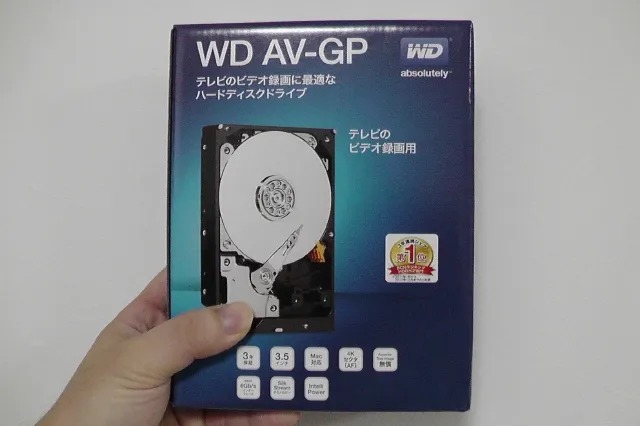
まずHDD選びですが、私の購入時点では4TBのHDDが1TB当たりの単価が最安で売れ筋だったのですが、耐久性と交換時の不安から結局WDのAV向けを購入したので1万円前半の手ごろな3TBになりました。
(内蔵HDDはいくら大きくても3000タイトルしか表示されず、外付けは1000タイトルまでです。)
※タイトル数はDIGA機種により異なります
(雑誌の情報では外付けとして認識できるHDDが3TBまでなのでクローン作業なしのこの方法では3TBまでしかできないとのこと)
※認識できる容量は機種により異なります。
失敗したことで、バイナリの書き換えを行えばクローン作業なしでも8TBまでの大容量化ができることがわかりました。
※逆にクローン作業は、消したくない録画番組をブルーレイなどに焼く手間がめんどうな場合や外付けHDDに対応していないDIGAを大容量化する場合には必要です。外付けHDDに対応していて現在の録画がすべて消えてもよいなら必要ありません。
いったん外付けとして認識させたHDDをバイナリの書き換えで本来の容量に書き換えしてから内蔵HDDとしてフォーマットするという順番で8TBまで大容量化できます。
2023年AVコマンド対応のHDD探し2T〜6T
【緊急警告:2026年現在のHDD選び】
私が使っている「WD30EURX」をAmazon等で探すと16,000円前後で見つかることがありますが、これらは「詐欺品」や「中身を書き換えた中古品」の可能性が非常に高いです。
カスタマーレビューでも被害報告が出ています。
8年持たせたい大切なレコーダーだからこそ、数千円をケチって怪しいショップから買わず、現在も新品が製造されている信頼できるリンクから購入してください。
WD Purple(2TB〜)
WD30EURXと同じ「AVコマンド対応」で、現在のWestern Digital社が「録画・監視用」として正式に販売している現行モデルです。
【2TB】:バイナリ書き換え不要。手軽に修理・交換したい人向け。
【4TB】:コスパ重視。私の手順(バイナリ書き換え)で大容量化に挑戦したい人向け。
【6TB】:理想の容量。予算に余裕があり、書き換えもこなせる人向け。
リンク先で容量を切り替えられるので、自分に合ったものを選んでみてください。
「AVコマンド対応」外付けHDD購入して中身を取り出すとコスパ最強です。
中身は Seagate SkyHawkです。
↑HDDに1,500円ほど追加もしくは、容量によってはHDDだけ買うよりも安い場合があります。
私の方法では、HDDのクローン機器を使いませんから持っていない人は約5000円のお得になります。
しかし、元のHDDの内容はすべて消えてしまいますので必要なものはブルーレイに保存しなければなりません。
★HDDクローン機器を買うなら↓

※私も後から別用途でこのロジテックのHDDコピースタンドを買いましたが、USB3.0/3.1でSSDにも対応。
通常の外付けHDDケースとしても使えますのでPCの容量不足を補うのにめちゃくちゃ便利です。
最近は、更に大容量のHDDも安くなっていますし予算に余裕があるのなら購入しておいても損はありません。
では話を戻して、まずは新しいHDD(今回は3TB)をDIGAの外付けUSB-HDDとしてつないでいきましょう。
手順①外付けUSB-HDDとして認識させる
※交換してみてわかったのですが、新しいHDDを内臓として一度接続すると交換前のHDDを再度接続してももう認識されません。
以前のHDDに戻しても、もう見ることはできませんので十分注意して必要なものは必ずブルーレイに焼いておいてください。
まず、雑誌の掲載どおり新しいHDDをUSBで外付けHDDとして認識させます。(接続機器別途必要)
接続機器として先ほどのロジテックHDDコピースタンドを使ってもよいですし、DIGAの外付け専用として安く抑えたい場合は下のHDDケースなどもお勧めです。そもそも録画用AVコマンド対応の外付けHDDを買って中身を取り出す方法ならケースも同時に手に入るのでおすすめです。
外付けUSB-HDDをつないだら・・
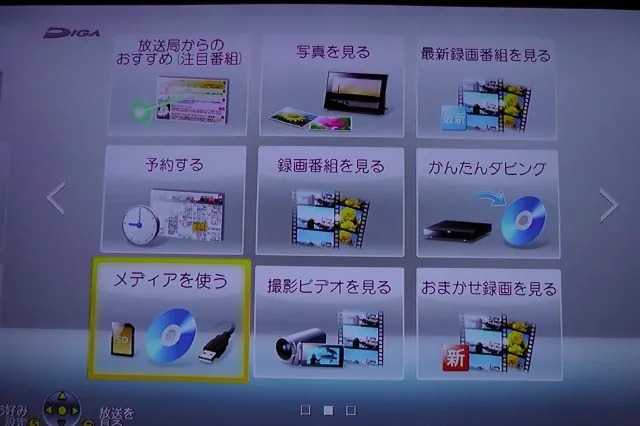
「メディアを使う」から
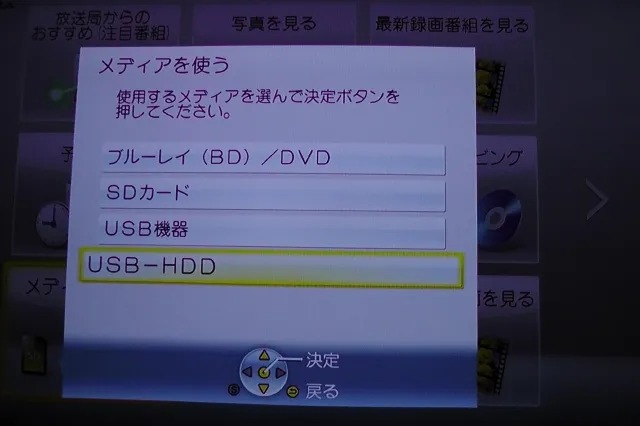
USB-HDDを選択
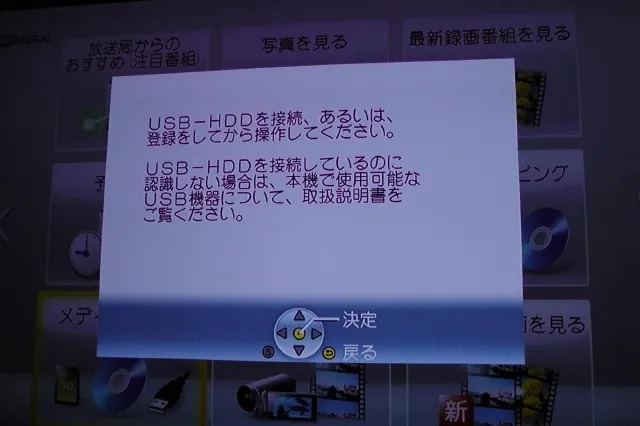
決定
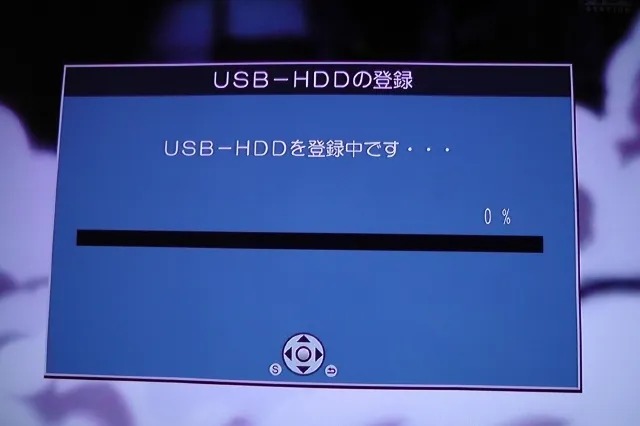
登録を選択
待つ・・・
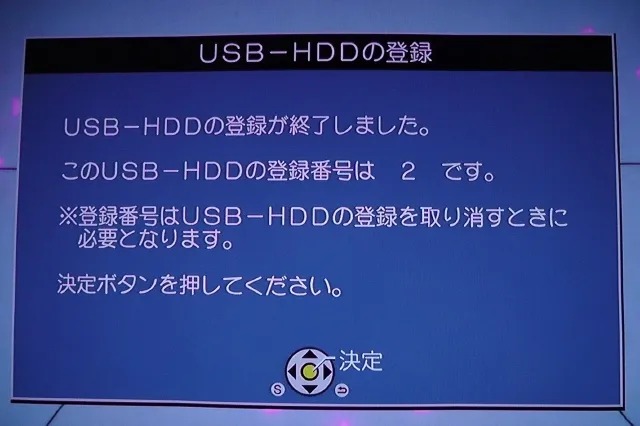
登録完了
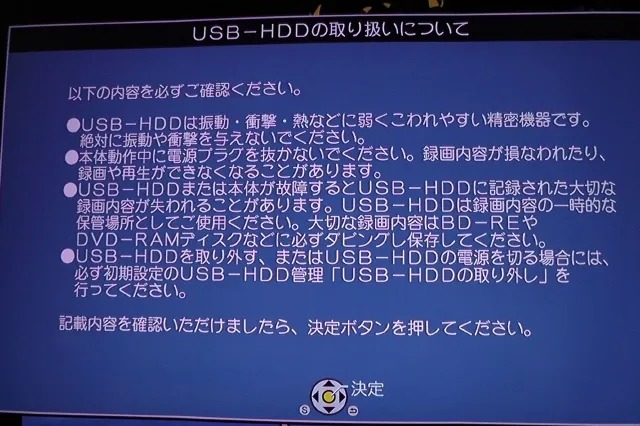
確認して決定を押す
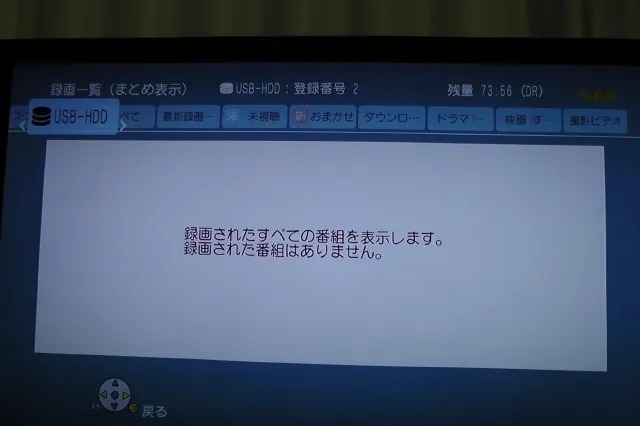
ずらずらーっと写真を並べましたがここまでで外付けHDDとしての登録終了です。
ここで残量を必ず確認しておいてください。
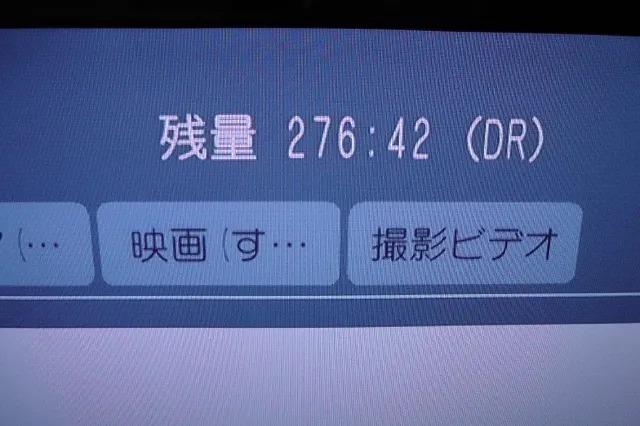
私の場合、500GB→3TBへ6倍も増やしたのに残量が73時間(DR)しかありません。
私はこのことに後で気がつき、取り付けたHDDを後でまた外すはめになりました。
※失敗した原因
容量表示に問題がない場合は次のバイナリエディタの作業を飛ばして一旦USB-HDDとして認識させたHDDを内蔵HDDと物理的に入れ替えしてください。
バイナリエディタHxDを使って容量を正確に認識させる
内蔵HDDとして取り付けた3TBHDDの容量表示がおかしいので結局ここからバイナリエディタを使うことにしました。(容量表示がおかしくない場合は読み飛ばしてください)容量表示の目安
こちらからバイナリエディタのHxDをダウンロードしてwindowsにインストールしてください。
※HxDは必ず管理者として実行してください。そうしないと表示されません!
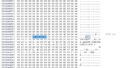
ここで、500GBの内蔵HDDをクローンしている方なら500GBである「51 BA 80 0E」を検索して3TBの「E6 5D 04 57」に置き換える作業をするのですが・・
今回の場合、この外付けHDDとして認識させたHDDは500GBではありませんので当然バイナリエディタの「コントロール + F」で「51 BA 80 0E」を検索してもでてきません・・・
しかも今回は、2TBまでしか対応していない機種で3TBを外付けとしてフォーマットしこの時点では気づいていないので・・どこを変更すればよいかわからなくなってしまいました。
そこで一度取り外した500GBのHDDをPCに繋ぎこの「51 BA 80 0E」を8箇所さがし、同じ場所を 3TBの 「E6 5D 04 57」 に変換していくことで対応できました。
(変換するバイナリの場所はこちらを参考にしてください。)
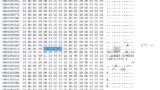
2017年現在では設定値は2つ書き換えするのが主流になっているようですが、もう一つの値(設定値2)を検索したところ8箇所以上検索結果がでてしまいましたので2つ目は書き換えしませんでした。
今回は1つの書き換えのみで実行しましたが、いまのところ不具合は出ていません。
Digaの物理的な内蔵ハードディスク入替え
あとは物理的な交換です。
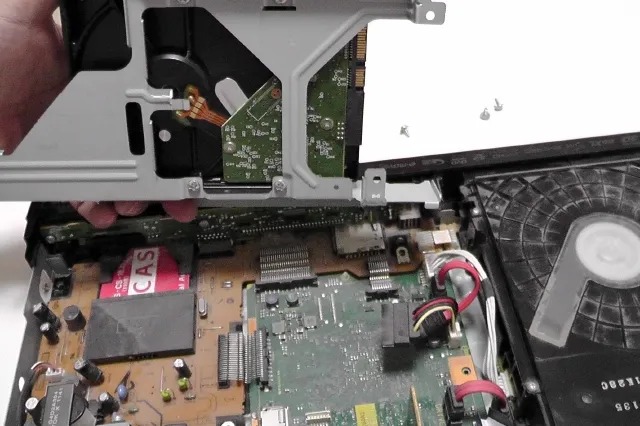
こちらは開ければ大体わかるので割愛させていだだきます。
(埃まみれ!この機会に掃除してください)
新しいHDDはすぐに固定せず、実際にちゃんとした録画時間が表示されるかなど確認してから固定するようにしてください。このとき電源を入れた状態でのHDDの取り扱いはかなり注意してください。落としたらすぐ壊れますよ~
入替えたハードディスクの初期化(フォーマット)
一旦USB-HDDとして登録したHDDを内蔵HDDと物理的に交換できたら次の手順です。
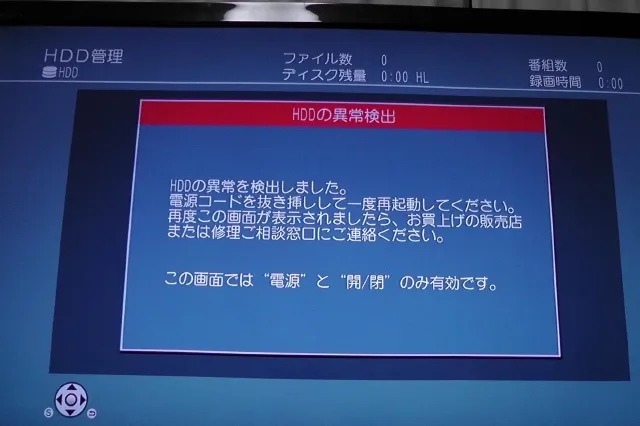
作業中こんな画面もでてきてかなり焦りましたけど再起動でなんとかいけました~(汗)
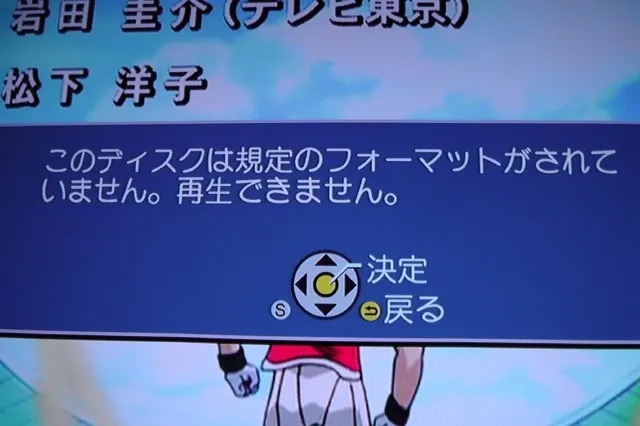
新しいHDDをつないで
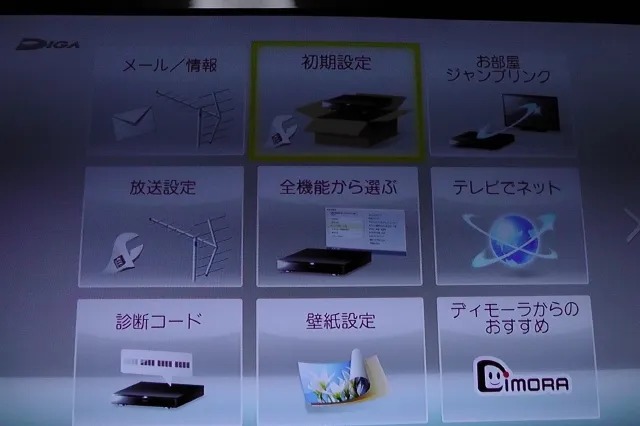
「初期設定」から
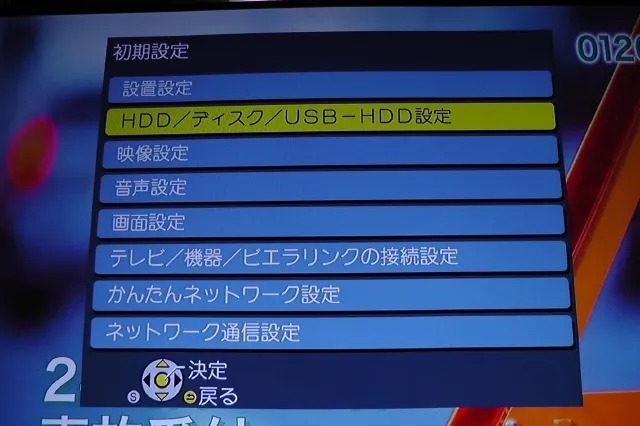
「HDD/ディスク/USB-HDD設定」
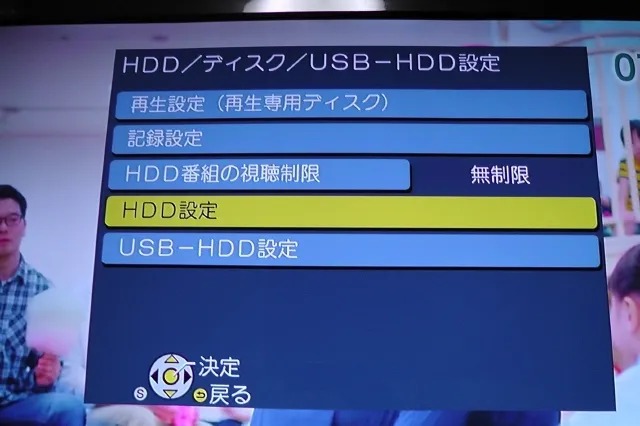
「HDD設定」を選択
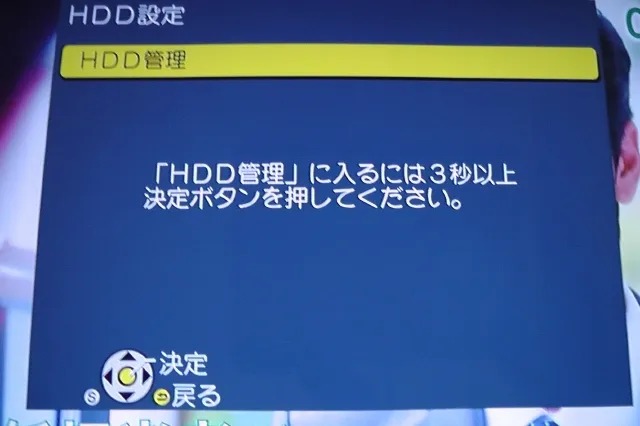
「HDD管理」3秒以上決定ボタンを押す
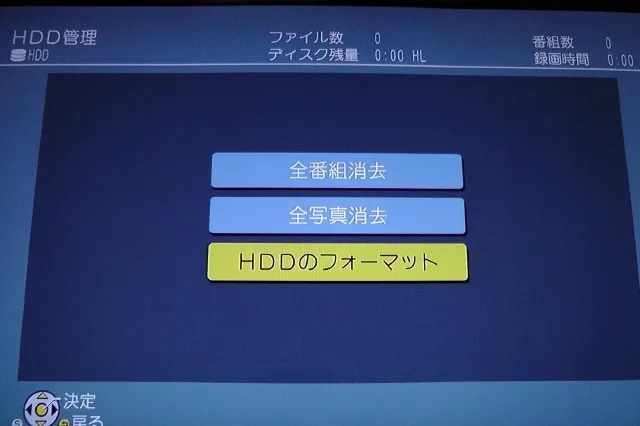
「HDDのフォーマット」
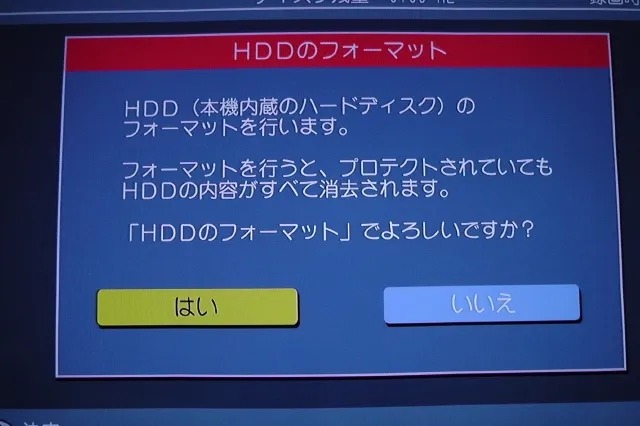
「はい」 を選択
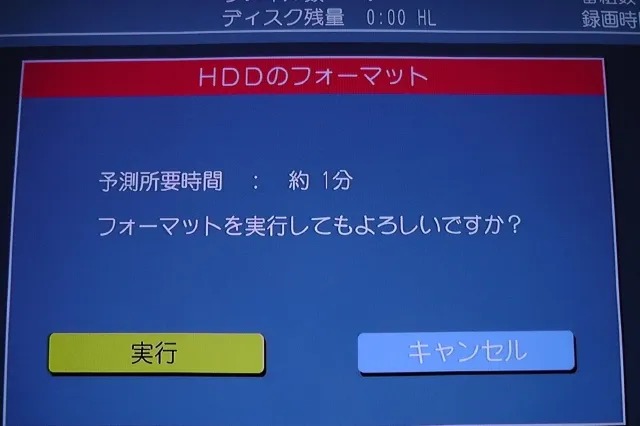
「実行」!
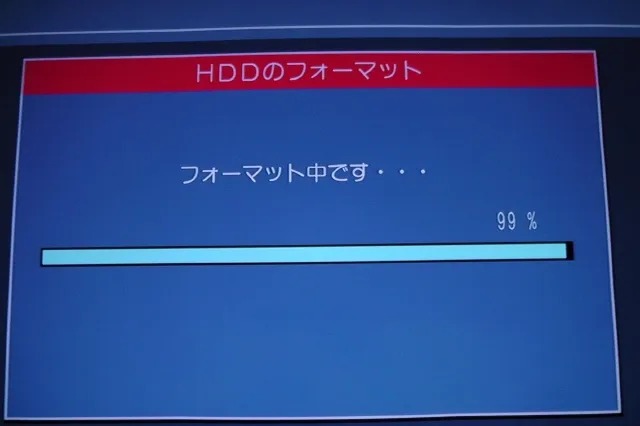
・・・
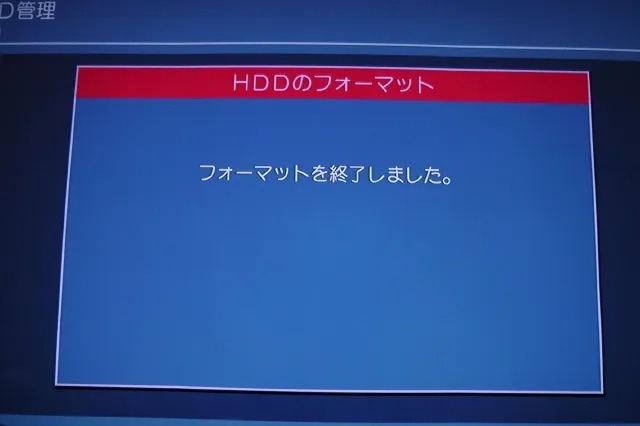
完了
成功!
ハードディスク交換後の録画時間確認
ちなみに同じDR(録画モード)でも録画番組がBSかCS、または地上波などによって残量は変わってきます。
録画時間が合っているかどうかの目安は下記を参考にさせていただきました。
BSの場合だと3TB HDD で約270時間で正解のようです。
これで我が家のブルーレイはDRで276時間、今は5倍のHLでほとんど録画していますので1300時間ほど、毎日の残量確認ブルーレイディスクへの書き込み作業が減って録り放題です。
ここからはもう外付けHDDで管理しようと思います。これ以上ブルーレイディスクが増えるのもうんざりなので・・
最初に3TB認識されていなかった理由判明
どうして3TBHDDを一旦外付けにする方法でちゃんと3TB分認識されていないか理由がわかりました。
私のDIGAは外付けだと2TBまでしか対応していませんでした・・・。
換装可能で外付けHDDも対応DIGAのUSB-HDD最大容量表
USB-HDD最大容量表
| 機種名 | USB-HDD 最大容量 | 最大換装 容量 | ||
| DMR-BRT230 | 2TB | 8TB | リンク | |
| DMR-BWT530 | 3TB | 8TB | ||
| DMR-BWT630 | 3TB | 8TB | ||
| DMR-BZT730 | 3TB | 8TB | ||
| DMR-BZT830 | 3TB | 8TB | ||
| DMR-BZT9300 | 3TB | 8TB | ||
| DMR-BR130 | 2TB | 8TB | ||
| DMR-BRT220 | 2TB | 8TB | リンク | |
| DMR-BWT520 | 2TB | 8TB | ||
| DMR-BWT620 | 2TB | 8TB | ||
| DMR-BZT720 | 2TB | 8TB | ||
| DMR-BZT820 | 2TB | 8TB | ||
| DMR-BZT920 | 2TB | 8TB | ||
| DMR-BWT510 | 2TB | 8TB | リンク | |
| DMR-BZT710 | 2TB | 8TB | ||
| DMR-BZT810 | 2TB | 8TB | ||
| DMR-BZT910 | 2TB | 8TB | ||
| DMR-BZT9000 | 2TB | 8TB |
※最大換装容量は内蔵HDDのものです。
ご自分のレコーダーの外付けHDDの対応容量をよくお調べになってから作業をすればバイナリなどイジらないで交換が可能だと思います。
外付けHDDの対応容量よりも大容量に交換したい場合はバイナリの操作は必要です。
HDDクローン
外付けHDDを一旦外付け化して分解して内蔵にするのもアリ
※普通の外付けHDDの中身はWD BLUEの可能性が高く外付けとしては使えますが内蔵用には不向きです。内蔵用として中身を取り出す場合は「AVコマンド対応」と明記された外付けHDDを購入してください。
下は「AVコマンド対応」です。
最後に:自分で直して浮いた「3万円」の行方
メーカー修理なら約4〜5万円かかるところ、今回はHDD代だけで済みました。
私はこの修理で浮いた約3万円を、自分の健康への投資に回しました。それが、別記事で紹介している「2年愛用しているフィットネスバイクS13」です。
家電を長く使い、賢く浮いたお金で次の「買ってよかった」を手に入れる。そんな私のライフスタイルを支えてくれたのが、このBWT510の延命でした。

コメント
WD20EURX 2000GB AVコマンド対応品新品2個使いました。
新品HDD2個とも同じ症状とのこと、大変ですね。
まず切り分けとして、そのHDDを一度外付けケースに戻し、『USB HDD』として登録して録画ができるか試してみてください。もしUSBで正常に録画できるなら、HDD自体は(偽物や故障ではなく)100%正常です。つまり『内蔵HDDとして認識させるための管理情報』に不整合が起きていることになります。
次に、内蔵した状態で『自動復旧』が出た後、本体の設定メニューから再度HDD初期化を試されましたか? これが通らない、あるいは録画で落ちる場合は、PCでのバイナリ書き換え(IDの整合)が必要な個体(ファームウェア)かもしれません。
WD20EURXは定評のあるモデルですが、稀に相性やロットによる挙動の差もあります。あくまで換装は自己責任の範囲となりますが、まずはUSBでの動作確認から進めてみてはいかかでしょうか。
BWT520をクローン無しでこちらのサイトの通りUSBで登録後すぐに取り外し、本体内蔵HDDと交換しました。
HDD換装後フォーマットできました。
録画可能時間も500GBの4倍に増えて184時間と表示されました。
問題ないはずですが、録画をはじめるとなぜか異常検出と表示されて自動復旧しました。
しかしまた録画始めると異常検出の繰り返しで録画は駄目みたいでした。
フォーマットできるのでHDDはだいじょうぶかと思います。
何がダメなのか問題点ご教授下さい。
新品HDD2個共に同じ症状です。
よろしくお願いいたします。
換装後、元々使用していた外付けHDDはフォーマットする必要がなく、録画済み番組が視聴できますか?
DMR-BWT510も追加購入しました。
もちろん4TBに換装。
d端子やieee1394、spdif端子が搭載してある機種である事や録画件数の壁の対策目的も兼ねて。
パナソニックの2012年モデルのBDレコーダー(DMR-BWT520)とHDDレコーダー(DMR-HRT300)のHDDをそれぞれ500GB→4TBに換装しました。一応、8TBに換装可能なモデルですが、費用の問題で4TBに換装した訳です。