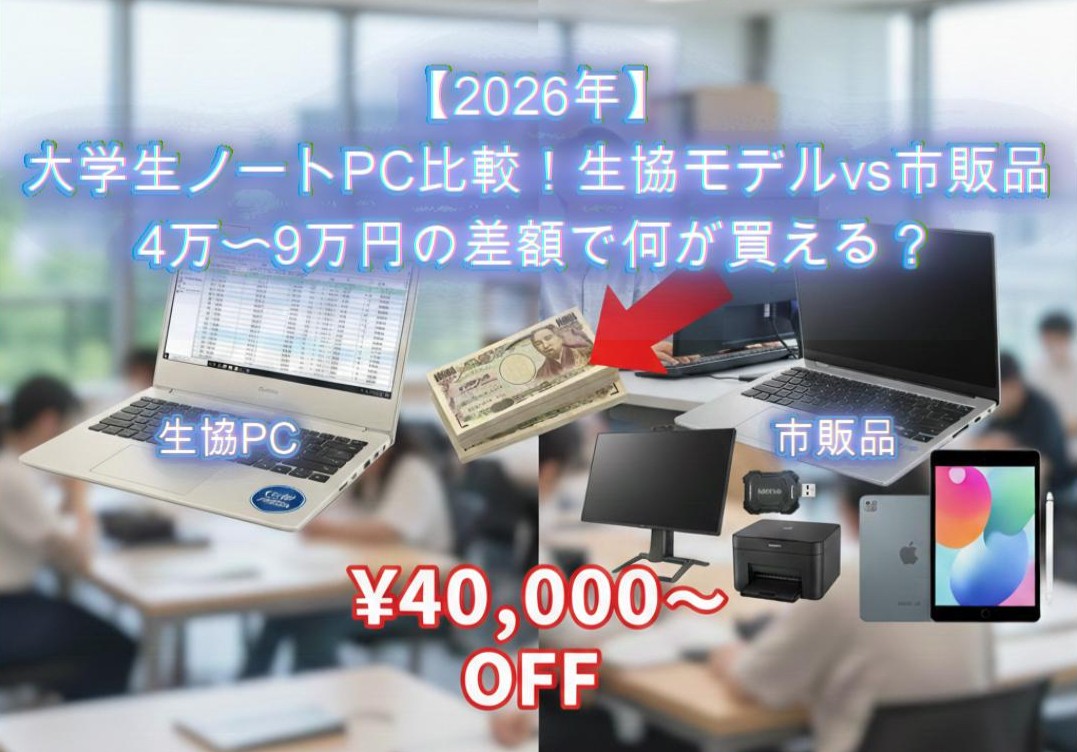
「大学生協のパソコンは高い」とよく言われます。
実際に比較すると、
同じスペック条件でも4万〜9万円の差が出るケースがあります。
しかし、それは単純に「生協=損」と言い切れる話ではありません。
この記事では、生協PCと市販PCの価格差の実態、その差額で何ができるのか。生協PCが向いている人・向いていない人を、具体的なスペック条件で整理します。
今回の比較条件
今回は、昨年の生協ノートで最も高性能なCPU、Ultra7-155Hから大幅に性能UPした Ultra7-255Hを基準に選択しています。今回参考にさせていただいたサイトCPU性能比較表(ノートPC用)をみてわかるようにその性能差の間には別のCPUが沢山入ります。※例えばこれを見ると今年は、Ultra 5 225Hでも十分な事がわかります。
| CPU名称 | PassMark |
| Core Ultra 7 255H | 30820 |
| Ryzen AI 9 365 | 30357 |
| Core Ultra 5 225H | 28669 |
| Apple M5 10コア | 27476 |
| Ryzen Z2 Extream | 25395 |
| Ryzen 7 8840HS | 25022 |
| Ryzen AI 7 450 | |
| Ryzen AI 7 350 | 24891 |
| Ryzen Z1 Extream | 24874 |
| Core Ultra 7 155H | 24780 |
これだけのCPUを選択肢にいれると値段も他の性能もかなりの数になる為、今回は、生協ノート最高峰Core Ultra 7 255Hだけに条件を絞ってのお話とさせていただきます。
実際に生協ノートPC以外の選択肢は、今回ここで紹介する製品以外にも多数存在し、CPUを一段落としてメモリと容量をアップするなどの賢い選択肢を選んでも全く問題ないる事をあらかじめお伝えしておきます。
結論
- 生協PCと同条件(PC単体)で探すと、市販PCは4万円~9万円安く、性能も上がる。
- 1.41kgの重さが許せばHP OmniBook 7 14-frがコスパ最強
- 2026年は、富士通 UH09 生協オリジナルモデルがなかなかよい
生協オリジナルモデルが向いている人
- PCトラブルに自力対応できない
- 対面サポートが精神的に重要
- 修理手続きが面倒だと感じる
- 親が「保証重視」で安心したい
- メモリ16G でも満足できる人
生協の強みは「キャンパス内に窓口があること(=対面での即時対応)」なので、そこに価値を感じるかどうか。例えば、液晶破損の修理は5万〜8万円かかる場合があります。4年間保証込みと考えれば、価格差の見方は変わります。特に「保険」として見るなら、生協モデルは合理的です。
市販PCが向いている人
- 自分でOSの再インストールくらいできる人
- 少々の問題は自分で解決できる人
- コスパを優先したい人
- PCを学業以外に趣味にも活用したい人
- メモリ32Bにしたい人
実際に液晶破損などはかなり特殊なケースです。PCに慣れている人からすれば情弱や扱いの悪い人向け保険料を全員で負担するのは嫌だという人はこちらになります。
「結局、どれが一番いいの?」と聞かれたら
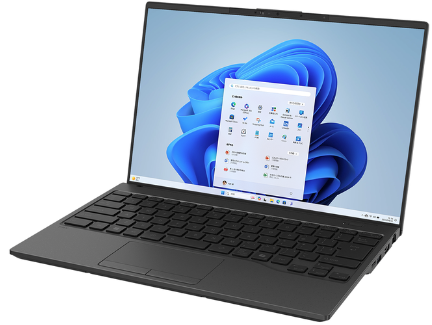
私が今、新入生に戻って自分の1台を選ぶなら、迷わず FMV Note U WU4-K3 (FMV Zero) KC WU4K3 A009。
※2026年 生協最強PC Panasonic Let’sNoteとほぼ同スペック
メーカー延長保証(3年)
理由はシンプルです。「1kgを切る軽さ」と「32GBのメモリ」は、4年間の大学生活で絶対に後悔しないから。
性能面だけの理想を言えばメモリ32GだけでなくSSD(容量)も1TBにカスタマイズしたいのですが、両方アップグレードするとコスパが悪すぎるため今年は、メモリだけ32Gにして購入します。
※容量は外付けSSDなどで補えますが、メモリは増設、取替え不可です。
画面の焼付きを気にせずレポートに集中でき、動画編集や趣味にもガシガシ使える。生協モデルの安心感をベースにしつつ、市販品ならではの「妥協のないスペック」と「浮いたお金」で、さらにモバイルモニターまで買い足せば、大学生活のスタートとしてはこれ以上ない最強の環境が整います。
2026年 生協最強PC Panasonic Let’sNote 条件整理
では、ここから生協PCを基準に条件を整理してみました。
比較した生協:東京大学、大阪公立大(OMU)、大阪大学(阪大)、
今回参考にさせていただいたサイト:CPU性能比較表(ノートPC用)
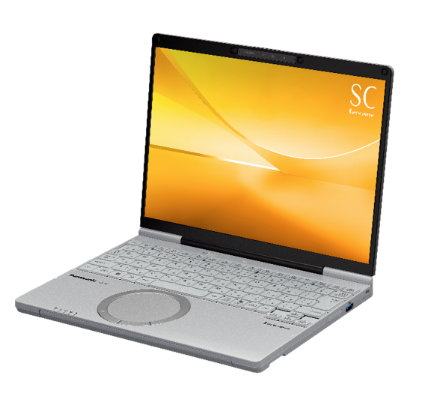
| Panasonic | Let’sNote CF-FC6 生協オリジナル |
| OS | Windows11 Pro 64bit |
| CPU | インテル®Core™ Ultra7-255H |
| メモリ | 32GB |
| ストレージ | SSD 512GB |
| バッテリー | 約26.1時間(アイドル時) |
| ディスプレイ | 14.0型QHD (2160×1440) |
| 重さ | 約1.039kg |
| 価格 | 289,800円~(税込)4年間保証+動産保険付き |
東京大学 289,800円(単体価格)
大阪大学 341,800円(単体価格)
大阪公立 298,000円(単体価格)
※メモリ32GBに合わせた場合
(※京大は2026年の更新がまだ、東大は生協メインには掲載されてないが2026年度のPC予約ははじまっている)
Let’sNote CF-FC6同等スペック品☆おすすめ
| 富士通 | FMV Note U WU4-K3(FMV Zero) KC_WU4K3_A009 |
| OS | Windows 11 Home 64bit |
| CPU | インテル®Core™ Ultra7-255H |
| メモリ | 32GB |
| ストレージ | SSD 512GB |
| バッテリー | 14時間(動画再生時)/37時間(アイドル時) |
| ディスプレイ | 14.0型 WUXGA (1920×1200) |
| 重さ | 0.846 kg |
| 価格 | ¥241,980(税込) |
- Let’s note(生協)との差額 47,820円~99,820円
- 勝っている点 価格、バッテリー、重量(軽さ)
- 劣る点 画面解像度:WUXGA (1920×1200)
OS:WindowsHome
※個人的に14型のディスプレイにQHD (2160×1440)は必要ないのでは?と考えます。むしろ外付けディスプレイを繋いでデュアルディスプレイにした時に処理速度の足枷になるのでは?OSもHomeで十分。ちなみにOFFICEは、大学に在学の間 無償でライセンスを取得できるので必要ありません。
2026年 生協オリジナルモデルお勧め (条件付)
富士通 UH09 生協オリジナルモデル (条件付)
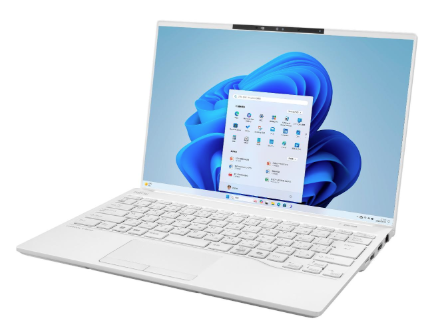
| 富士通 | UH09 生協オリジナルモデル |
| OS | Windows 11 Home 64bit |
| CPU | インテル®Core™ Ultra7-255H |
| メモリ | 16GB |
| ストレージ | SSD 512GB |
| バッテリー | 約29.0時間(アイドル時) |
| ディスプレイ | 14.0型 WUXGA (1920×1200)タッチ有 |
| 重さ | 約970g |
| 価格 | ¥219,800(税込)4年保証+動産保険付き |
散々、大学生協のノートPCについて不満を書いておいてなんですが2026年の富士通 UH09生協オリジナルモデル(単体)は、メモリ16Gでよいならかなりコスパがいいです。
例に出した大阪公立の単体価格は、現在出回っているUltra7-255Hのなかでも安めの設定で文系から工学部(情報、機械、建築以外)までそのままのスペックで十分活用できる安心が欲しい人にもPCに詳しい人でも万人にお勧めできる構成となっています。
ただし・・条件あり
ノートパソコンって学生にとっては大学での授業で使う以外に動画編集やゲームなど趣味でも使いたいと考えている人がほとんどではないでしょうか。そこを視野にいれたい人の本当のお勧めは、このUH09をカスタマイズしてメモリ32GBにした単体モデル(プレミアムサポート、PC講座なし)がお勧め。(機械、建築、情報学科、他、大学で指定された学部以外)
※ただし一部大学では、本体のみの単体商品だとカスタマイズできない仕組みになっていてプレミアムサポートやPC活用講座と抱き合わせ販売となりかなりコスパが悪い(大阪公立など)そのためメモリ16G で満足できない人は市販品がおすすめ。
特にメモリは後から交換、増設不可なので32GBを選んでおきたいところ。最悪SSD容量は外付けSSDを買うなどできます。
※もちろん今年の富士通 UH09はそのままでも動画編集やゲームに興味のない文系の人にはかなりお勧めのモデルです。
生協でカスタマイズして金額が跳ね上がったら?市販品を考えてみる
目に見えない付加価値で金額を吊り上げている生協だけにカスタマイズ後、とんでもない金額になる可能性は十分にあります。
そんな時にお勧めの市販品をいくつか選んでみたので下の市販品の価格と見比べて納得がいくようなら生協で購入は十分ありだと思います。
※今回の条件はThunderbolt4、HDMI端子、NPU搭載、SSD1TB、CPUCoreUltra以上、メモリ32GB、本体重量1.5kg未満、画面サイズ13-16、webカメラとなっており大学PCのほとんどの条件をクリアした中から選択しています。
FMV Note U WU4-K3(FMV Zero) KC_WU4K3_A013
| 富士通 | FMV Note U WU4-K3(FMV Zero) KC_WU4K3_A013 |
| OS | Windows 11 Pro 64bit |
| CPU | インテル®Core™ Ultra7-255H |
| メモリ | 32GB |
| ストレージ | SSD 1TB |
| バッテリー | 14時間(動画再生時)/37時間(アイドル時) |
| ディスプレイ | 14.0型 WUXGA (1920×1200) |
| 重さ | 0.846 kg |
| 価格 | ¥270,980(税込) |
メモリ32GB、SSDを1TBで270,980円
スペック的にもPanasonicLet’snoteと比べて容量で上回り、値段も少なくみて18,820円安い。ただし、上のLet’s note同等品の富士通 FMV(32GB、SSD 512GB)と比べるとOSがHome→Pro、SSD512GB→1TBに上がったとはいえ29,000円UPはコスパが悪いかも・・(特にOSにProの必要性を感じない)
HP OmniBook 7 14-fr
| HP | OmniBook 7 14 |
| OS | Windows 11 Home 64bit |
| CPU | インテル®Core™ Ultra7-255H |
| メモリ | 32GB |
| ストレージ | SSD 1TB |
| バッテリー | 20時間 |
| ディスプレイ | 14.0型 (2240×1400) |
| 重さ | 約1.41kg |
| 価格 | ¥189,800(税込) |
メモリ32GBでストレージを1TBにしても10万円近くも安く買えてしまうコスパ最強。ディスプレイも2K搭載とこの価格では信じられないスペック。ただし重さが1.41KgとLet’s noteと比べて371g重い。もし重さが許容できるなら間違いなく今回の買い。
1.41kgは、500mlペットボトル約3本分弱。1kgを切る超軽量PCに慣れると重く感じますが、浮いた10万円で最新のiPad Air(約460g〜)を買い、用途に合わせて使い分けることもできます。
コスパ最強だけど見送る惜しい商品たち
今回、生協のノートPC 富士通 UH09が目立ってコスパがよいと感じた理由の一つに近年の海外ノートPCメーカーの画面が有機EL(OLED)になっていってる事情があります。
有機EL(OLED)は発色も良くスピードも速いので見た目の華やかさは素晴らしいのですが長時間同じ画面を開いていると焼付きが起こる可能性があります
「レポート作成やプログラミングなど、同じ画面(ウィンドウの枠やタスクバー)を長時間表示し続ける作業が多い学生にとって、焼付きリスクは無視できません。
メーカーも十分承知ですが販売促進を優先して有機EL(OLED)になっているのでこれこそがノートPCの闇なのかもしれません・・
焼付きは寿命とは別として扱われることが多く混同しやすいので注意が必要。長く使いたい人はなるべくISPパネルを選んでおいた方がよいと思います。
ハイスペックでかなりコスパがよいだけに残念ですが・・。
ASUS Zenbook 14 UX3405CA
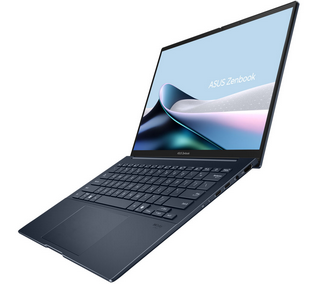
Zenbook 14 UX3405CA Core Ultra 9 285H搭載モデル
| ASUS | Zenbook 14 UX3405CA |
| OS | Windows 11 Home 64bit |
| CPU | インテル®Core™ Ultra9-285H |
| メモリ | 32GB |
| ストレージ | SSD 1TB |
| バッテリー | 16.4時間(アイドル時) |
| ディスプレイ | 14.0型 WUXGA (1920×1200) |
| 重さ | 約1.28kg |
| 価格 | ¥194,800(税込) |
CPUがインテル®Core™ Ultra9-285H、SSD 1TBでこの値段はやばい。多分周り見渡してもUltra9のノート持ってる人はそういない優越感。ただ一つ残念なのは、画面が有機EL(OLED)な点。
MSI Prestige-13-AI-Evo-A2HMG-5579JP
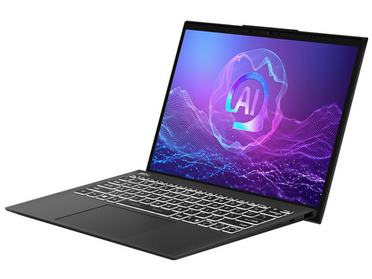
Prestige-13-AI-Evo-A2HMG-5579JP [ステラグレイ]
| MSI | Prestige-13-AI-Evo-A2HMG-5579JP |
| OS | Windows 11 Pro 64bit |
| CPU | インテル®Core™ Ultra7-255H |
| メモリ | 32GB |
| ストレージ | SSD 1TB |
| バッテリー | 11時間(動画再生時)/20時間(アイドル時) |
| ディスプレイ | 13.3 型(インチ) QWXGA+ (2880×1800) |
| 重さ | 0.99 kg |
| 価格 | ¥224,800(税込) |
こちらも13.3インチながら申し分ないスペック。やはり個人的に残念なのは画面が有機EL(OLED)で焼付きが心配なところ
生協では説明されない注意点
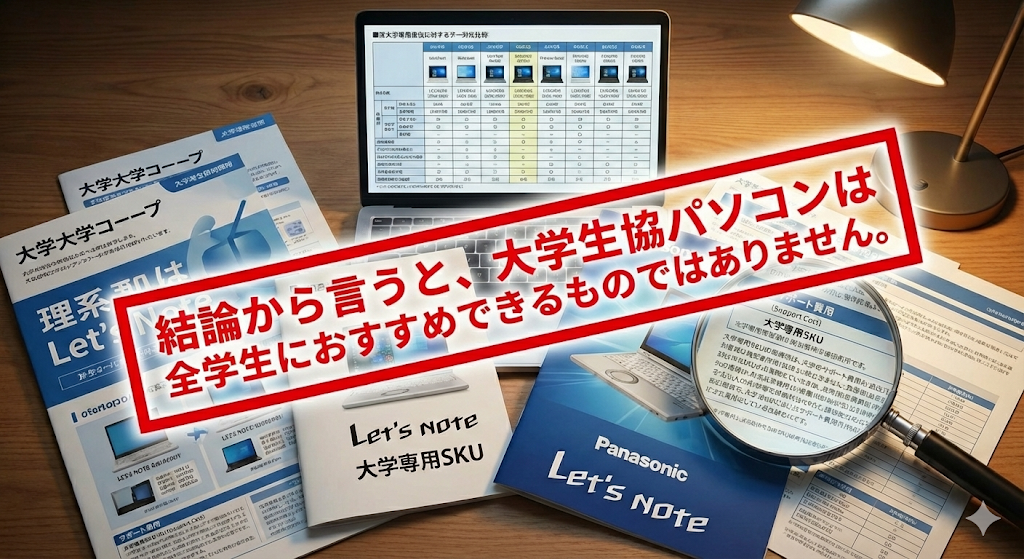
- 大学専用SKUの存在
- 同モデルが一般販売されない理由
- サポート費用の実質内訳
大学専用SKUは、以下の特徴を持ちます。
① 一般市場に同一型番が存在しない
- メーカー公式サイトで検索しても出てこない
- 価格比較サイトに載らない
- Amazon・量販店では購入不可
価格比較を封じるための設計
② 構成が“微妙に”違う
例:
- メモリ 16GB → 32GB(生協限定)
- SSD 512GB → 1TB
- OS:Home → Pro
- LTEモデル固定 など
見た目は「高性能」に見えるが、
実用差が小さい構成変更が多い。
③ 保証・サポートを抱き合わせやすい
- 生協4年保証
- 動産補償
- 代替機貸出
- パソコン講座
本体価格+パッケージ販売が前提。
④ 販売期間が限定される
- 入学前〜入学直後のみ
- 年1回モデルチェンジ
「今買わないと困る」心理を作りやすい。
なぜ大学専用SKUが作られるのか
メーカー側のメリット
- 大口一括販売
- 値引き交渉が不要
- 在庫計画が立てやすい
生協側のメリット
- 他大学・市販品と比較されにくい
- 価格説明を曖昧にできる
- サポート込み価格を正当化できる
両者に都合が良い仕組みです。
浮いたお金で買えるもの
■USB SSD
「本体1TBでも足りなくなる?そんな時はこれ」
写真や動画、増え続ける課題データ……。PCのストレージを空けておくことは、動作を軽く保つコツでもあります。
■モバイルモニター、もしくはモニター
4万円も浮いたらモバイルモニターが買えてしまいます。持ち運びはしませんが家で作業する時に画面が2台あったら作業効率がはかどります。値段もそこまで高くはないのでおすすめ
高解像度が必要なら小さなノートPC本体の画面より外付けモニターで追加しましょう。
■プリンター
これも一つ注意しておきたい点。生協で売っているのはインクジェットプリンター。本体は安くてもインク代のランニングコストが高く、頻繁に使わないとインクが詰まりやすい為、絶対におすすめできません。
家庭用の安いレーザープリンターは、放置で詰まることがなく印刷も早いので両面印刷のできるものがお勧めです。
レーザープリンターの注意点としては使い終わったトナーの処分です。1本からでもメーカーが引き取ってくれますが手続きめんどくさがりの大学生はためてしまいがちかも・・プリンター自体すぐに必要ではないので大学で利用料を払って印刷できるならその方がいいかもしれません。
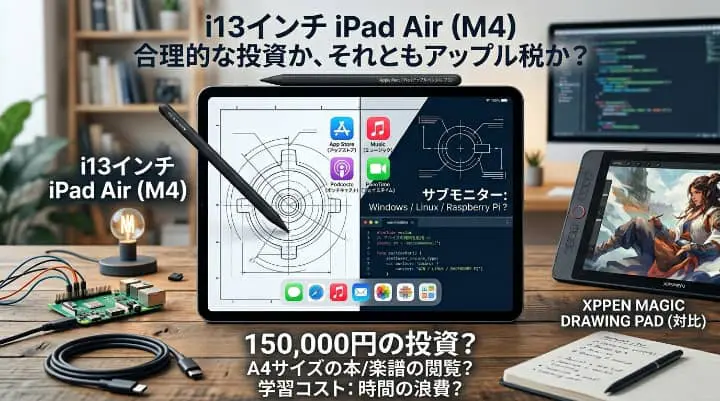
■iPad
iPadを一緒に勧める生協は多いですが実際に使っている学生は少数で紙に書く方がよいという学生もいます。もし買うとしたらiPadAir13インチが個人的にはお勧め(差額では足りませんが・・)
■その他
他にどうしても後から重量級のゲームや動画編集したくなったらThunderbolt4がついているので外付けGPUを繋ぐという手もあります。保存容量が足りなくなったら外付けSSDを購入して取り付けることもできます。後から追加のできないメモリやCPUはなるべく後悔なくコスパのいいものを選択したいですね。
最後に
「みんなが生協だから」
「不安だからとりあえず生協」
この選び方が一番危険です。
親としては、生活準備や引越しと忙しく、次々とお金が出ていき金銭感覚がマヒしている頃だとおもいます。本人は受験からの開放感からめんどくさい事はなるべく考えたくない時期。売り手からすれば、考えるのが面倒になって大金が湯水のように出ていく今の時期が一番のカモなのです。
購入はなるべくお早めに
こんな事書くと通販番組みたいに考える時間を与えないみたいで書きたくないのですが・・
大学がようやく決まって一安心したい気持ちはよくわかります。
ですが生協PCにも台数に限りがあります。去年は富士通UH08が早めに売り切れた様子。市販PCはこの時期、納期に1か月と書かれている事が多いのです。(実際には昨年、1週間以上前倒しで早めに届きましたが)
PCを手に入れた後は、入学前にOfficeを入れたり大学指定のサイトにパスワードを設定したりと大学から送られてきた資料を基に行う作業もあります。
遅くとも入学2週間前くらいには手元で作業できるようにしておきましょう。
大学生協説明会を待つ必要があるか?
合格したら大学生協の説明会があります。当然PCなどの高額な商品を買うのに市販品を買うと決めていても一応話を聞いてから買いたいと思う気持ちよくわかります。
しかし、私が去年説明会に参加した印象は、「大学と生協はまったく別の組織」。ミールシステムや教科書販売の話には一定の価値がありますが生協PCの話はほとんど意味がありません。だって、WindowsOSにProが必要なのか?などの質問に「大学学部側に確認してください」と言われましたから・・
最後に・・
最後の最後に・・冒頭でも言いましたが今回はUltra7-255Hを軸に選んでいます。それ以下のUltra 5 225Hでも今年は十分な性能を持ち選択肢はここにあげた以外にも沢山あることをもう一度付け加えておきます。




コメント