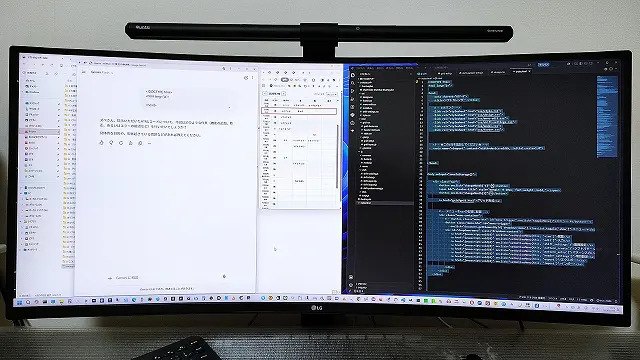
最近、DeXモードが使えるGalaxy Sシリーズのスマホを購入しました。 画面をモニターに繋ぐだけでPCライクに使えるDeXは本当に素晴らしく、エレコムのHDMI変換アダプター(4K 60Hz・ウルトラワイド対応)を使って大満足していたんです。
……ところが、どうしても解決したい大問題が発生しました。 それが「Bluetoothキーボードの入力環境」です。
Androidで外部キーボードを使うと、なぜか英語(US)配列として認識されてしまったり、日本語と英語の切り替えが「Shift + Space」だったりと、Windowsの操作感に慣れた身としてはストレスが非常に溜まります。
そういえば、以前にAndroidタブレットの「Magic Drawing Pad」を使っていたときも、全く同じキーボード配列問題でめちゃくちゃ苦労したんですよね。あの時の「Androidでのキーボード入力は、なぜこうも一筋縄ではいかないのか……」というもどかしさが、再びフラッシュバックしました。

「せっかくのDeX環境、今度こそ劇的に快適にできないか?」
そう考えて試行錯誤した結果、私はある思い切った結論に辿り着きました。すでに自宅にあるお気に入りのキーボード「Keychron B1 Pro」を、あえてもう1台買い足すという選択です。
同じキーボードをあえて2台持ちすることになってでも手に入れたかった、現在の「ストレスゼロな最強DeX環境」についてお話しします。
Bluetoothを諦め、USB 2.4GHz無線へ。そこで立ちはだかった「ハブの壁」
ストレスの主犯であるBluetooth接続に見切りをつけ、試しにスマホへ直接USB 2.4GHzの無線キーボードのドングルを挿してみました。
結果は、大正解。 驚くほどタイピングしやすく、あれだけ悩まされていた英語配列の誤認識問題も嘘のように綺麗に消え去ったのです。「これだ!」と確信しました。ちなみに、その時に試したキーボードこそが、すでに自宅で愛用していた「Keychron B1 Pro」でした。
「DeX環境を最強にするには、USB 2.4GHzの無線接続を使うしかない」
方針は決まりましたが、ここで新たな問題が発生します。最初に購入して満足していたエレコムの変換アダプターには、HDMIポートと充電専用のType-Cポートしかありませんでした。このType-Cは電源供給にしか使えず、キーボードのドングルを挿す場所がどこにもなかったのです。
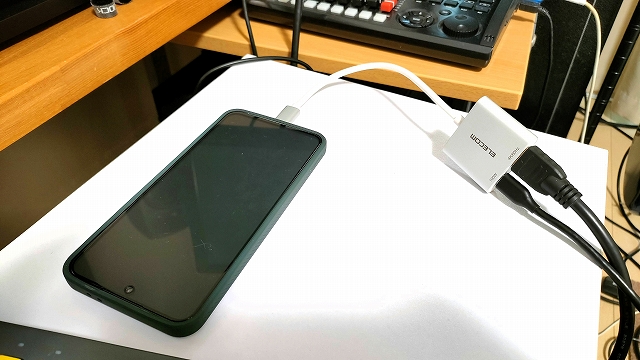
そこで、せっかく買ったエレコムのアダプターから、新しくUGreen Revodok 7in1 USBハブへ買い替える決断をしました。
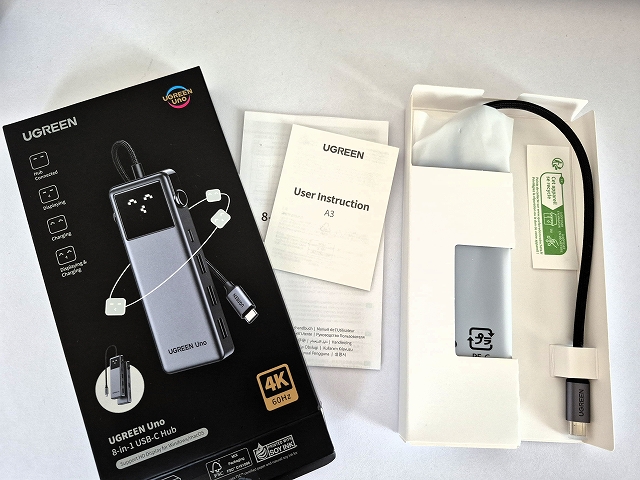
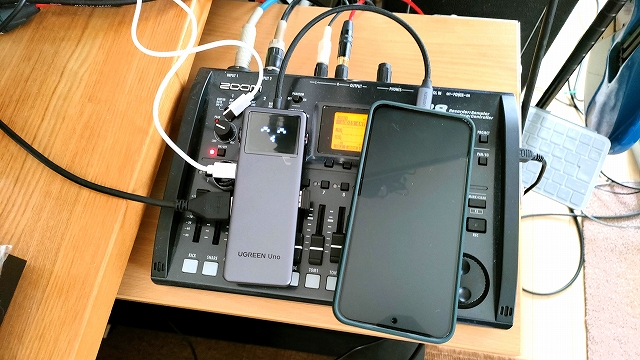
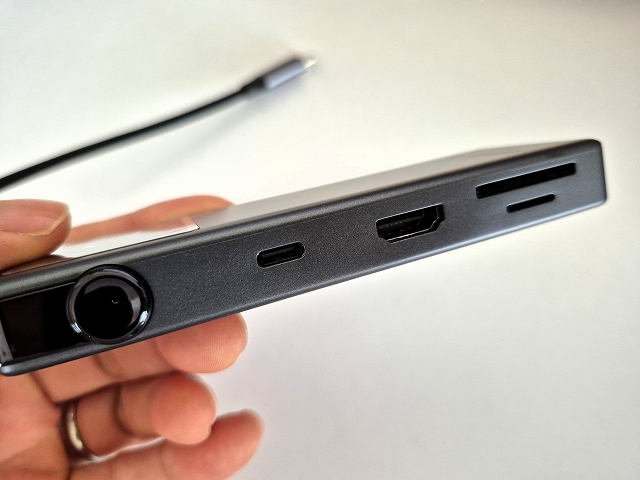
これなら、お気に入りの「60Hzのウルトラワイド対応HDMI出力」と「スマホへの電源供給」を維持したまま、無線キーボードのドングルやSDカードまで同時に使えるようになります。
【デメリットとトレードオフ】 唯一の難点は、以前のエレコムのアダプターに比べて本体が少しだけ大きく、重くなったことです。「スマホひとつで極限まで身軽に」というスタイルからは少し外れますが、入力環境のストレスが完全にゼロになる安心感に比べれば、このくらいのサイズアップは些細な問題でした。
コラム:安さに釣られるな!30Hzと60Hzのアダプターで「画質の鮮明さ」が激変する理由
HDMI変換アダプターを探していると、数千円の差で「4K 30Hz対応」と「4K 60Hz対応」の製品が並んでいます。
最初は正直、「画面が映ればいいんだから、安い30Hzので十分じゃないか? 何が違うんだ」と思っていました。もし、ウルトラワイドモニターを持っていなければ、私も安い方を買って「こんなものか」とがっかりしていたはずです。
実は、この「30Hz」と「60Hz」の違いは、単に画面がカクカクするかどうかだけではありません。最も大きな違いは、「画面がぼやけるか、スッキリくっきり映るか」という解像度(画質)そのものに現れます。
安価な30Hzのアダプターだと、Android側が「この接続環境では高解像度は出せない」と判断してしまい、強制的に解像度(FHDなど)を落とされてしまいます。それをウルトラワイドや高解像度モニターに引き伸ばして映すため、文字の輪郭がボケボケになり、目が猛烈に疲れる環境になってしまうのです。
ここで活躍するのが、Galaxy純正のカスタマイズアプリ「Good Lock」(のMultiStar機能)です。
このアプリを使うと、外部モニター接続時の解像度制限を無理やり突破して、モニター本来の超高解像度をアンロックすることができます。そして、この設定が本当の力を発揮するのが、「60Hz(高帯域)に対応した高品質なアダプター」を接続しているときです。
制限を解除し、しっかりとしたアダプターを通してウルトラワイドモニターに映し出されたDeXのデスクトップ画面は、ボケが一切なく鳥肌が立つほどくっきりスッキリ表示されました。
「最初からもっと安いアダプターがあるのに」とがっかりしかけましたが、今ではこの投資をケチらなくて本当に良かったと確信しています。
Ewinの折りたたみか、Keychron B1 Proの2台目か。葛藤の末の選択
2.4GHz対応のハブを導入し、いよいよメイン of メインのキーボード選びです。 最初に候補に上がったのは、持ち運びに特化した折りたたみキーボード「Ewin」でした。
Ewinは折りたたみキーボードとして世界初のUSB 2.4GHz無線に対応しており、価格もKeychron B1 Proとほぼ同等。折りたためば非常にコンパクトで、DeX環境を外に持ち出す用途には一見完璧に見えました。
しかし、色々と調べていくうちに以下のトレードオフ(デメリット)が浮かび上がってきました。
【折りたたみキーボード(Ewinなど)のデメリット】
- キーピッチや配列に特殊な癖があり、タイピング時の快適性が落ちる。
- 打鍵感がKeychron B1 Proに比べてペタペタしており、長時間の作業では指が疲れやすい。
「せっかくストレスフリーな入力環境を目指すのに、キーボード自体の打ちやすさを妥協していいのか?」
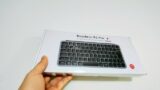
すでに自宅でKeychron B1 Proの極上の打鍵感を知ってしまっている私にとって、この妥協は痛手でした。そこで、意を決して2台目のKeychron B1 Proを購入することにしたのです。ちょうどプライムデーのセールで安くなっていたのも、大きな後押しになりました。
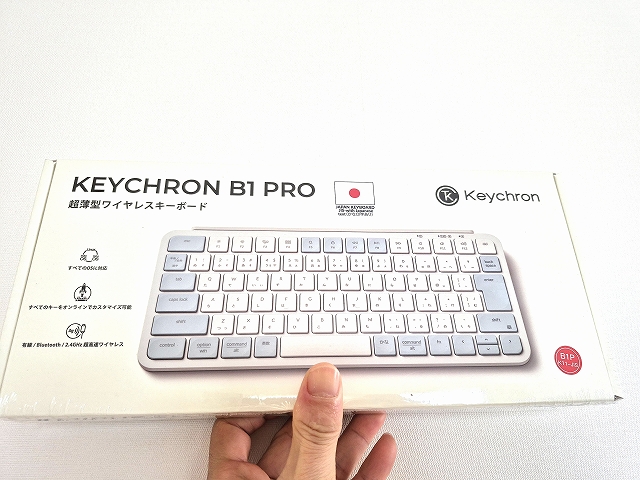
2台目はあえて「レトロブルー(かな印字あり)」を選んだ理由
さすがに2台目も同じ「黒(かな無・JIS)」にするのは面白くないと思い、今回はあえてレトロブルーのかな印字入りモデルを選択しました。価格は黒より少しだけ高かったのですが、これが大正解。
実は、1台目の黒(かな無)はデザインこそスタイリッシュで部屋に馴染むものの、「F5キーなどのファンクションキーがどこにあるか見づらい」という小さな不満がありました。特に私は、付属の専用キーボードカバーを装着して「打鍵音をさらに静音化」して使っているため、余計にキーの印字が視認しにくくなっていたのです。
今回購入したレトロブルーは、昔のレトロPCのように明るい白系統のカラーリングで、エンターキーなどにクラシックな差し色が入っています。このおかげで、キーボードカバーをかけた状態でも「F5」などの印字が抜群に見えやすいのです。
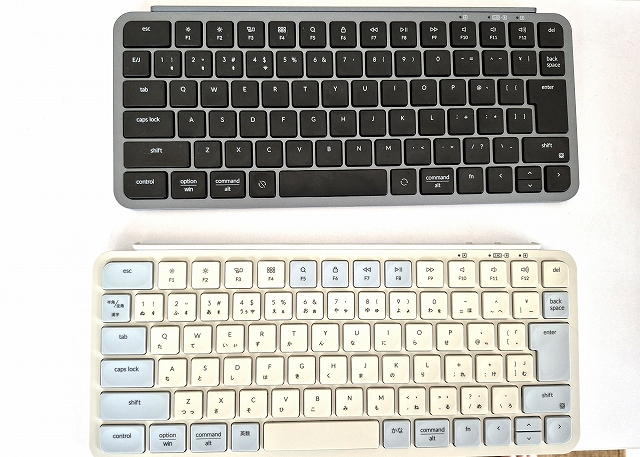
最初の1台目として選ぶなら「黒のかななしJIS配列」が最も王道でかっこいいと思いますが、実用性を兼ね備えた2台目として、このレトロブルーは所有欲も視認性も満たしてくれる最高の選択肢でした。
キーマップ変更機能が化けた。DeXで「全角/半角」キー切り替えを実現する神設定
Keychron B1 Proをスマホに接続すると、特別な苦労をすることもなく、JIS配列(日本語配列)のまま正しく認識されます。これだけでも十分に優秀なのですが、このキーボードにはさらに上の「真の価値」が隠されていました。それが、「キーマップ(キー配列)のカスタマイズ機能」です。
Windowsパソコンを使っているときは、「わざわざキー配列を変える必要なんてないし、使わない機能だな」と思っていました。しかし、これがAndroid(特にDeX)環境ではキーボード界の救世主となったのです。
通常、Androidでの日本語と英語の入力切り替えは「Shift + Space」などの同時押しが必要です。「全角/半角」キーをポンと一タップするだけで切り替える、というWindowsでは当たり前の操作がどうしてもできません。
ところが、Keychron B1 ProのWebカスタマイズツールを使ってキーボード自体の設定を書き換え、「全角/半角」キーの位置にAndroidが認識できる切り替えの挙動(あるいは特定のショートカット)を割り当てることで、「全角/半角キー単体で日本語と英語が切り替わる環境」を物理的に作り出すことができます。
これによって、DeXを使いながらWindowsと全く同じ感覚でのタイピングが可能になりました。
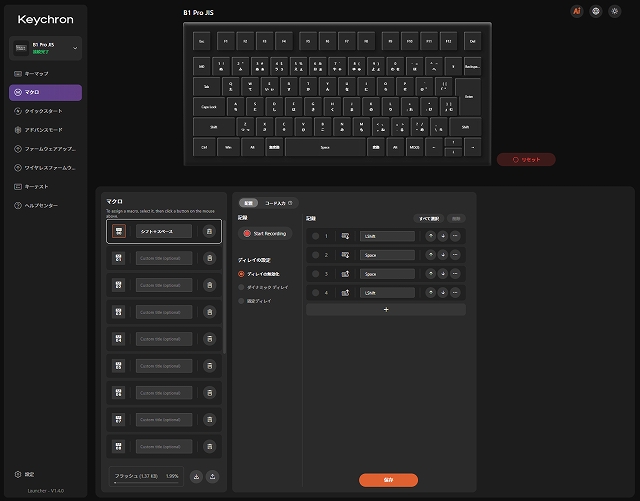
Windowsとの共存方法と、ロジクール製との決定的な差
「キーボードの配列自体を書き換えてしまったら、たまにWindowsで使うときに困るのでは?」と思うかもしれません。
これも解決は簡単です。たまにWindowsを使う際は、Windows側の設定を「Shift + Space(または設定したショートカット)で日本語/英語入力を切り替える」ように合わせておけば良いのです。これで、Windowsに繋いでもDeXに繋いでも、頭の切り替えなしに全く同じ感覚で快適に使い回すことができます。
この「キーボードのハードウェア自体にキーマップを保存できる(OSに依存しない)」という強みは、ロジクールの高級キーボード「MX KEYS mini KX700GR」などには真似できない、Keychronならではの圧倒的なアドバンテージです。
今の物価高の時代、これといった機能もない普通のキーボードでも平気で5,000円を超えるようになってしまいました。そんな中、同価格帯でこれほど高度なカスタマイズができ、極上の打鍵感を持つKeychron B1 Proは、頭一つ抜けた最高の選択肢だと確信しました。
「少し重い」を解決した、まさかのK380再評価と究極の使い分け
ここまでKeychron B1 Proを絶賛してきましたが、唯一の難点を挙げるなら、やはり「少し重い」ことです。
私は外出先にキーボードを置いておける環境なので持ち運び自体の心配はないのですが、それでも「万が一、外で壊れたり盗まれたりしたら少しもかったるいな」という心理的なハードルがありました。
そんな時に、自宅で眠っていたBluetoothキーボード「ロジクール K380」の存在を思い出しました。
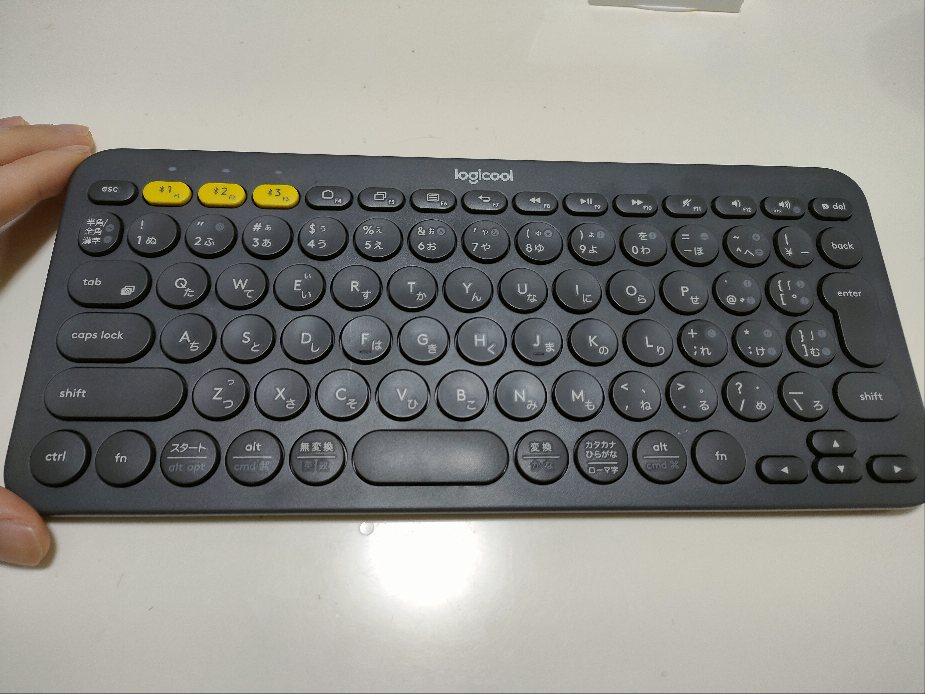
K380は非常に軽量でコンパクト。価格的にも外へ持ち出すのに一切の躊躇がありません。しかも、安価ながら打鍵感は優秀で、Bluetoothキーボードにありがちな接続の不安定さやストレスが極めて少ない名機です。
そして何より大きかったのが、「K380なら、Android接続時でもJIS(日本語)配列として正しく認識させる設定方法」を見つけられたことでした。
以前使っていた安物のBluetoothキーボードではどうやっても英語配列になってしまいお手上げだったのですが、K380だからこそこの壁を突破できました。全角/半角キー単体での切り替えこそできないものの、それ以外のタイピングは拍子抜けするほど快適そのもの。
Bluetooth接続特有の「スリープからの復帰時に一文字目がワンテンポ遅れる」といった些細な挙動はたまにありますが、実用上は十分すぎるほど合格点です。
この持ち運びスタイルであれば、最初に購入して「ドングル用のUSBポートがないから」と一度はお蔵入りしかけたエレコムの小型HDMIアダプターが、そのコンパクトさを生かして最高の相棒として大復活します。
すべてのピースがハマり、無駄のない最強環境へ
「それなら、今回の2台目のKeychron B1 Proや、UGreenの7in1ハブは買わなくてもよかったのでは?」
そう思われるかもしれません。しかし、全くそんなことはありません。
2台目のKeychron B1 Pro(レトロブルー)は、現在自宅の1階でRaspberry Pi 5やiPad用のキーボードとして八面六臂の活躍をしています。そしてUGreenの7in1ハブも、「自宅や出先で、いざとなれば周辺機器をフル装備した『最強仕様のDeX環境』をいつでも瞬時に構築できる」という絶対的な安心感と所有欲を満たしてくれています。
今回の試行錯誤を経て、私のデスク環境は以下のように美しく整理されました。
- 自宅の1階(ラズパイ5・iPad用): Keychron B1 Pro(2台目:レトロブルー・かなあり)
- DeXを最強にするガチ作業環境: Keychron B1 Pro(1台目:黒・かななし) + UGreen 7in1ハブ
- 普段の持ち歩き・ライト作業環境: ロジクール K380 + エレコム小型HDMIアダプター
Androidのキーボード入力問題に徹底的に向き合ったからこそ辿り着いた、妥協のない、かつ無駄のない最適解。物価高の今だからこそ、自分の使い方に合わせた「本当に価値のある道具」を揃える心地よさを、日々噛み締めています。
コメント