概要
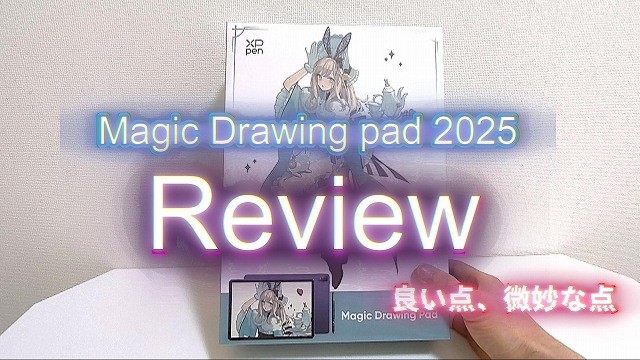
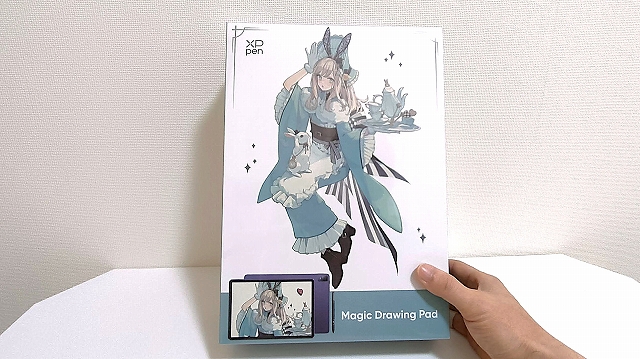
Magic Drawing Pad 2025 は Android 14 搭載の 12.2インチ描画タブレット で、PC なしでお絵描きが完結する独立型のクリエイティブデバイスです。12.2インチの高精細ディスプレイ、16384 段階の筆圧感知スタイラスペン、そして大容量ストレージとバッテリーを備えているのが特徴です。
書き心地は最高。ただし“全部入りタブレット”をを期待すると失敗する
今回は Magic Drawing Pad 2025(12.2インチ) をしばらく使ってみた正直レビューです。
最初に結論を言うと、このタブレットは 人を選びます。
- ペンの書き心地を最優先する人 → かなりアリ
- PC代わり・万能タブレットを求める人 → やめた方がいい
私は
「絵・勉強・楽譜・ブログ執筆・サブディスプレイ」
と、かなり欲張った使い方を想定して購入しました。
その結果どうだったのか、良い点も微妙だった点も、全部書きます。
- 概要
- ペンの書き心地は本当に良い【最大の強み】
- CPU性能はそこまでよくない
- 楽譜は読める?12.2インチの現実
- 勉強用途はかなり優秀【PDF×ペン最強】
- 読書・雑誌閲覧:快適
- ブログ執筆はどうだった?【正直キツい】
- DP-IN機能(サブディスプレイ)は注意点あり
- DTM用途はおすすめしない
- 音質は、androidタブレットにしてはかなりいい
- おまけ:アプリ連動フィットネスバイクの画面として
- Magic Drawing padを更に調整するには?
- 2in1PCを買えばよかった?
- IPADを買えばよかった?比較、後悔と現実
- 結論:お金があるならiPadAir13インチ一択
- Magic Drawing pad自体に不満はない(重要)
- 総合評価:このタブレットが向いている人
- 最後に:私がこのタブレットを買った理由
ペンの書き心地は本当に良い【最大の強み】
まず一番大事なところ。
ペンの書き心地はめちゃくちゃ良いです。
最初、描いていて少し気になったのが
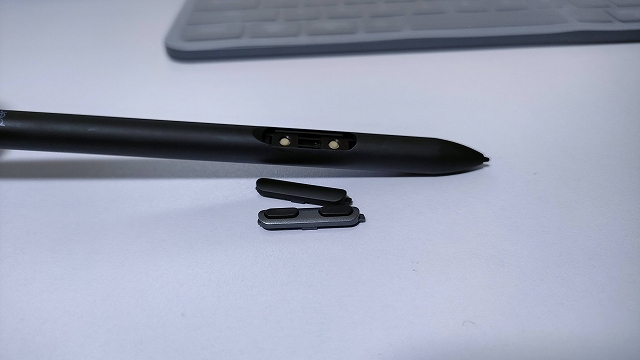
「手がスイッチに当たるな…」という点。
ただ、あとから気づいたのですが、
このスイッチ ちゃんと取り外してラバー?で塞げる設計 になっていました。
これは地味ですが、
「ちゃんと描く人のこと考えてるな」と感じたポイント。
それともう一つ大事なこと。
ペンの書き心地はアプリ依存がかなり大きい
端末が良くても、アプリ次第で全然印象が変わります。
これは後半の勉強用途でも強く感じました。
CPU性能はそこまでよくない
2025年モデルの XPPEN Magic Drawing Pad 2025 MDP02_JP(Magic Drawing Pad 2025)の CPU は、以下の通りです:
CPU(プロセッサ)
- オクタコア MediaTek MT8781
- 構成:
- 2 x ARM Cortex-A76 コア(最大 約2.2GHz)
- 6 x ARM Cortex-A55 コア(最大 約2.0GHz)
- ※これは Android タブレット向けのミッドレンジ SoC です。
- 構成:
このプロセッサは描画や一般的な Android アプリの動作に十分な性能を持ち、イラスト作成や軽めの処理に耐えられる構成です(重い 3D ゲームや高度な動画編集には向きません)。
ちなみに私の今使っているスマホ、OPPO Reno5A(2021年製 Snapdragon 765G、3万円クラス)と比較してもMagic Drawing pad 2025の性能の方が劣ってしまいます・・
1. なぜ「性能差があるのに」使い心地が悪くないのか
Magic Drawing Pad 2025(MT8781)は、OPPO Reno5 A(Snapdragon 765G)より 純粋なCPU・GPU性能は低い です。
それでも「もたつきにくい」「描画が快適」に感じる理由は、以下の要素の組み合わせです。
① 描画用途に特化したUI最適化
Magic Drawing Padは「汎用タブレット」ではなく、
- ペン入力
- レイテンシ(遅延)の少なさ
- 誤動作の少ないUI設計
に重点を置いています。
これは単なるAndroidそのままではなく、
- ペン入力のイベント処理を最優先
- 画面描画パイプラインの簡略化
- バックグラウンド処理を極力抑制
といった ソフトウェア側の最適化工数 がかかっています。
② 余計な常駐機能が少ない
OPPO Reno5 A(ColorOS)は、
- 通話
- カメラ
- AI補正
- 5G制御
- バックグラウンド同期
など、スマホとしての多機能性を持っています。
一方 Magic Drawing Pad は、
- 電話なし
- 常時通信制御なし
- ゲーム向け最適化なし
→ OSが軽い
→ CPUが弱くても体感が悪化しにくい
Magic Drawing Padは、「描く」「考える」「書く」用途に全振りした設計になっているのです
コスト配分の違い
| 項目 | Reno5 A | Magic Drawing Pad |
|---|---|---|
| SoC | 高め(765G) | 抑えめ(MT8781) |
| UI最適化 | 汎用 | 描画特化 |
| ディスプレイ | スマホ品質 | 描画向け調整 |
| ペン制御 | ほぼなし | 重点投資 |
| 用途 | 万能 | 描くこと特化 |
楽譜は読める?12.2インチの現実
次に試したのが 楽譜閲覧。
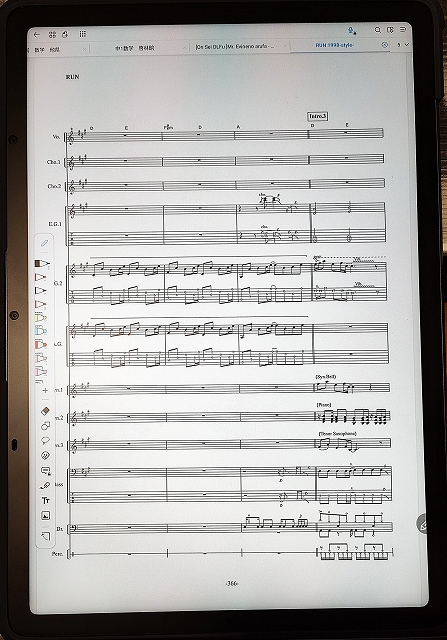
正直、
「iPad 11インチよりちょっと大きいし、
バンドスコアも余裕で見えるんじゃない?」
と思っていました。
結論。
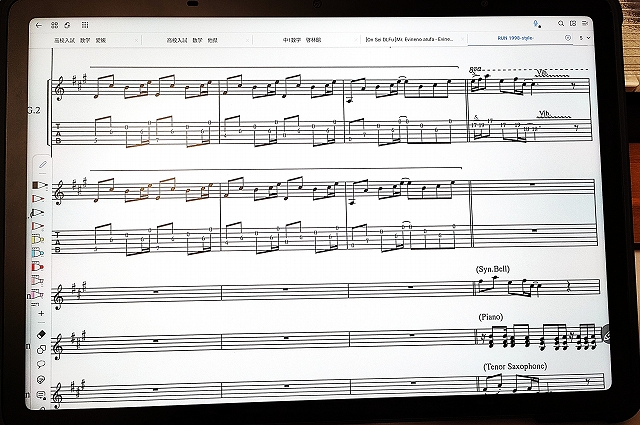
- バンドスコアは12.2インチでも拡大必須
- そもそも紙のバンドスコアですら小さい
よく考えたら当たり前でした。
たぶん14インチのタブレットを買っても、
今の私の視力だとピンチ操作は必要。
逆に言うと、
若い人なら12.2インチでも全然いけると思います。
勉強用途はかなり優秀【PDF×ペン最強】
次に期待していたのが勉強用途。
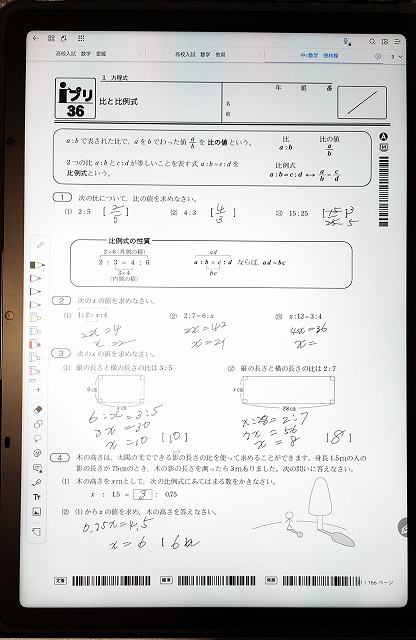
microSDカードにPDFの問題集を入れ、ペンで書き込みながら解いてみましたが、
これは本当に使いやすい。
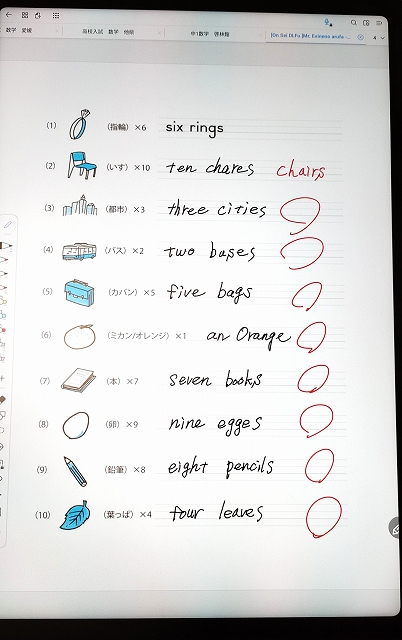
ただし、ここでも重要なのはアプリ選び。
私が特に気に入ったのは FLEXCIL です。
FLEXCILが良かった理由
- ファイルマネージャーから読み込むと
本体PDFは無傷のまま、FLEXCIL内にコピーが作成される - 手書きはFLEXCIL内だけで完結
- ペンの追従性、描き心地が非常に良い
- ペン先や色の切り替えUIが邪魔にならない
また、今回初めて知ったのですが、この手のPDFアプリは
- 閲覧モード
- 編集モード
に分かれているのが一般的なようです。
- 大量のページをパラパラ確認 → 閲覧モード
- ペンで問題を解く → 編集モード
編集モードではリンクが使えないため、
巻末の解答ページへ飛ぶには閲覧モードに切り替える必要があります。
この仕組みを理解すると、非常に快適です。
とはいえ、最終的に思ったのはこれです。
タブレットに問題集を何十冊入れても、紙だろうがデジタルだろうが、結局は「やる気次第」
入れただけで満足してしまっている自分に気づきました。
とはいえ、やる気がある人には最高の環境です。
読書・雑誌閲覧:快適
雑誌や本を読む用途では、文句なしに見やすいです。
- 読書モードで白黒表示
- 目の疲れも軽減
- スピーカー音量も十分
動画・雑誌・読書用途は安心して使えます。
ブログ執筆はどうだった?【正直キツい】
次は個人的に一番期待していた
ブログ執筆用途。
「大画面+Bluetoothキーボード+マウスで
どこでもPCライクに書けるのでは?」
という考えでした。
実際にやったこと
- 開発者モード有効化
- 設定調整
- Nova Settings導入
- フォントサイズ調整
- 2画面モード設定
これにより、
12.2インチでも2画面で調べ物をしながら執筆は可能になりました。
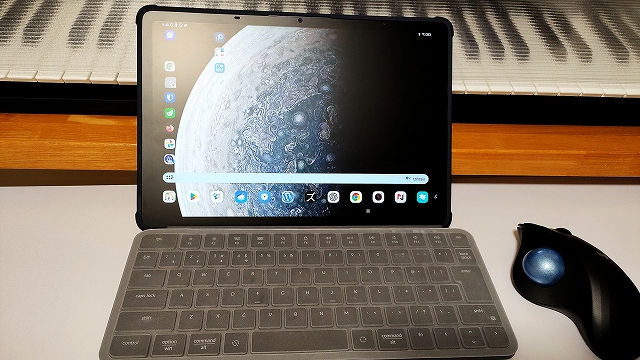
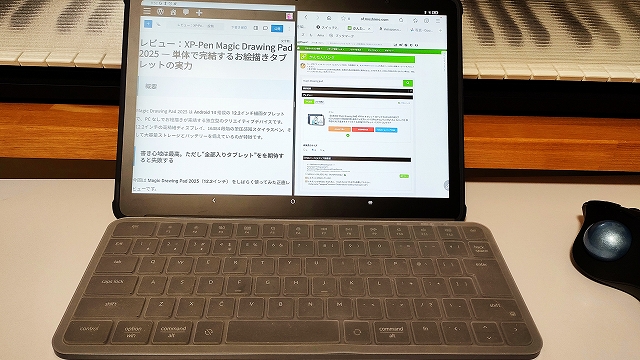
ただし、
- 2画面対応しないアプリも多い
- Android特有のアイコン配置の余白が多い
- 外付けキーボードはUSA配列扱い
この問題は
AquaMozc(外部キーボード用)で解決しました。
さらに、
- Chromeにブックマークバーがない
→ Samsungブラウザ導入 - Bitwarden設定に苦戦
→ 顔認証不可、PIN入力で妥協
など、環境構築にかなり時間がかかりました。
結論
正直に言うと、
- 画像圧縮
- リネーム
- 貼り付け・サイズ調整
これらはPCの方が圧倒的に楽です。
Androidタブレットでのブログ執筆は
あくまで臨時のサブ機という印象。
これならLINUXで執筆した方がはるかに書きやすいかもしれません。という事でSamsungのスマホDEX機能を使ってブログを書きたいという気持ちに自分なりの答えを見つけることができたように思います。
ただし、通信量の制限のある場合はデザリングでWindowsで書くよりLINUXやDeXを使うのが一番の方法ではあります・・このあたりは別記事で紹介したいと思います。
ちなみに私のメインPC環境は
Ryzen 9 / メモリ32GB / RTX3070 / ウルトラワイドモニター。
これと比べるのは酷かもしれませんが……。
DP-IN機能(サブディスプレイ)は注意点あり
このタブレットを買った最大の理由が
DP-IN機能。
「Android版CLIP STUDIOのサブスクを使わず、
買い切りのPC版CLIP STUDIOを使いたい」
しかし現実は、
- 映像出力対応USB-C搭載ノートPC必須
- デスクトップPCは物理的に不可
という結果。
後からデスクトップにUSB-Cの拡張ボードを買おうがディスプレイポートからの変換ケーブルを買おうが無理、無理、無理・・・
映像出力対応USB-C搭載かサンダーボルト搭載ノートPCが必要です。
息子の大学用に購入したDynabookでは可能でした。
代替手段
- SuperDisplay:非常に快適(有料 筆圧感知可能)
- SpaceDesk:無料・サブディスプレイとして問題なく使用可能
XPPENサポートに問い合わせたところ、
SpaceDeskを勧められ、実際に試すと問題なく
サブディスプレイ、兼液タブとしてPC版クリップスタジオが使えました。
(ただし筆圧感知はできない)
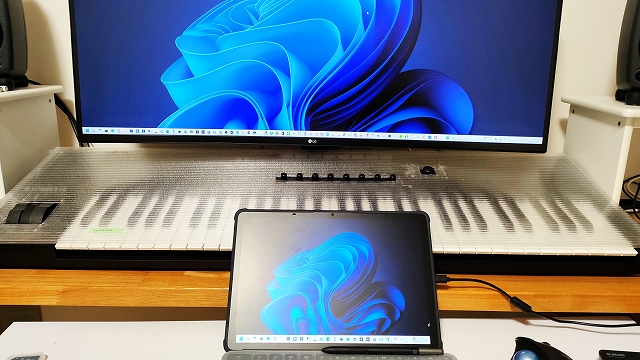
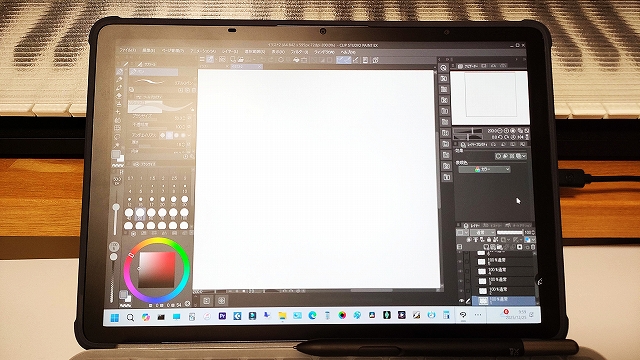
ただし正直、SpaceDeskやSuperDisplayを使うなら・・・
- 他のペン入力タブレットでも同じことは可能
というのも事実です。
他にサブディスプレイとして使うとすると・・
- Linuxではかなりの荒業
- Windows限定用途
となります。
もちろんswitchのモニターとしても使用できません。
大人しく別途モバイルディスプレイを買った方がいいです。
DTM用途はおすすめしない
AndroidタブレットでのDTMは、
- レイテンシー問題
- 安定性
を考えるとおすすめできません。
DTM目的ならiPadの方が有利でしょう。
ただし録音機材はすべて一定の場所にありますので私個人としては、モバイルでDTM環境まで求めていません。
音質は、androidタブレットにしてはかなりいい
個人の感想になりますが、このタブレット音質はなかなか良いのにはびっくりしました。試しにyoutubeに転がっている映画や音楽を再生したらとてもいい音でビックリしました。
おまけ:アプリ連動フィットネスバイクの画面として
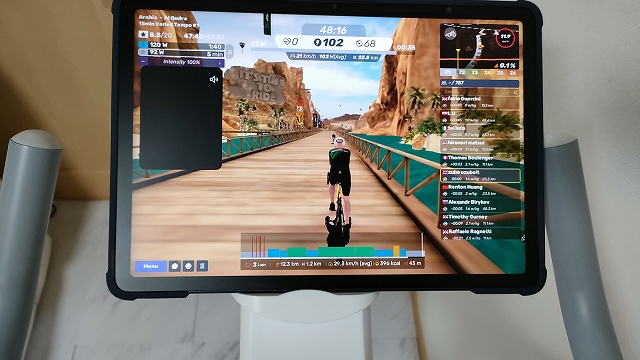
アプリ連動フィットネスバイクの画面として使ってみました。
今までスマホの小さい画面でやっていたので本当に同じアプリかと思うほど楽しさが違いました。
やっぱり大きな画面だとやりがいがあって自己キャラのアイテムを揃えたくて最後まで走ってしまいました。

Magic Drawing padを更に調整するには?
Magic Drawing Pad(Android系)を「軽く・快適に使うための開発者向けオプション調整」 を、実用面に絞ってまとめます。
※いずれも**描画用途・ブログ執筆用途向けの“体感速度改善”**が目的です。
前提:開発者向けオプションを表示する
すでに有効化済みであれば読み飛ばしてください。
- 設定 → デバイス情報
- ビルド番号を7回タップ
- 「開発者向けオプションが有効になりました」
① アニメーションを完全に殺す(最重要)
これは体感速度に一番効きます。
設定 → システム → 開発者向けオプション
以下をすべて変更:
- ウィンドウアニメーションスケール → アニメーションオフ
- トランジションアニメーションスケール → アニメーションオフ
- Animator再生時間スケール → アニメーションオフ
・アプリ切替
・設定画面のもたつき
・ペン使用時の微ラグ
が明確に改善します。
② GPUレンダリングを強制(描画向け)
- GPUレンダリングを強制 → ON
効果:
- UI描画をCPUからGPUへ
- ペン入力時の引っかかり軽減
- キャンバス移動がスムーズに
※バッテリー消費はわずかに増えますが、Magic Drawing Pad用途では許容範囲です。
③ バックグラウンド制限(メモリ節約)
- バックグラウンドプロセスの上限
- 推奨:3プロセス
- さらに軽くしたい場合:2プロセス
効果:
- 常駐アプリを強制的に抑制
- RAM不足によるカクつき防止
※通知が遅れるアプリが出る可能性あり(LINE等)
④ 「HWオーバーレイを無効化」をON
- HWオーバーレイを無効化 → ON
効果:
- 画面合成をGPUに一本化
- ペン描画中のチラつき防止
- スクロール安定性向上
これはお絵描き端末では定番の設定です。
⑤ ログ・デバッグ系を切る(地味に効く)
以下はすべて OFF 推奨:
- USBデバッグ(普段使わないなら)
- バグレポートのショートカット
- ロガーバッファサイズ → 最小
CPU負荷・ストレージアクセスを減らせます。
⑥ 常時高パフォーマンス化(非公式テク)
項目があれば:
- 「高パフォーマンスモードを強制」
- 「省電力制限を無視」系の項目
→ ON
※機種・OSバージョンにより表示されない場合あり
⑦ Magic Drawing Pad専用の使い方(重要)
設定だけでなく運用も効きます。
- 起動時に使うアプリは 1〜2個まで
- 不要なランチャー・ウィジェット削除
- Google系同期(写真・Drive)をオフ
「描く・書く専用端末」化が最終的に一番効きます。
結論(おすすめ最小構成)
「まずこれだけやればOK」というセット:
- アニメーション全部OFF
- GPUレンダリング強制ON
- バックグラウンド上限3
- HWオーバーレイ無効化
これで体感は別物になります。
2in1PCを買えばよかった?
そもそも私自身がそこまで本気で絵を描くことに使わない・・と購入してから気づいたので2in1PCでもよかったのでは?と思いましたが・・
半導体不足で値上がりの現在、ほんの数か月前9万円弱で買えていた同じ2in1PCも今では14万円台、画面も将来の耐久性に不安なOLEDが主流となり私の求める2in1PCはもうどこにもなくなりました。(新品では)
IPADを買えばよかった?比較、後悔と現実
このタブレットを1週間いろいろと調べながら触っているとIPADを買った方がよかったんじゃないかという気持ちが頭の中をぐるぐると駆け巡りました。
・無印IPADはCPUがA16でMagic Drawing padよりはるかに強力。
・2画面モードもandroidはまだまだ熟成してなおらずiPadならサクサク
・液タブ用手袋なしでの検知能力がIPADの方が上
・ペン自体の書きやすさもIPADの方が上?
・ブログ執筆もIPADの方が書きやすい。
・SuperDisplayもFLEXCILもIOSにもある。(なんならもっとアプリが充実)
・画面出力、サブディスプレイとしてもIPadの方が使いやすい
・将来Applewathなどの製品も使いやすい
・無印iPadならほぼ同価格帯。
IPADの万能さに比べてほとんど負けていることに気づき・・一度は本気でメルカリで売却してIPADに買い替えようかと考えました。
無印IPADは11インチと少しだけ小さくなる事がネック。このほんの1.2インチの差は体感的には大きく結局となりにある値段が倍以上する13インチAirに目がいってしまいます。
Magic Drawing padを購入する理由をもう一度考えてみる
ただiPadは、本体のみで同価格帯。そこに1万円くらい追加してPenを買わなければなりません。
そしてiPadは、容量が128G。(Magic Drawing padは、256GB MicroSDカード1Tまで対応)すぐにいっぱいになる容量は外付けSSDで補えるとしても512GB追加で更に1万円。保護カバーやペーパーライクフィルムも買わないといけない。そう考えると安心して使えるまで追加で最低2万以上は必要になります。
つまりiPadと比較して悩みどころは、初期購入時の「値段と画面サイズと容量」という事になります。
iPadと比較するなら無印のみ
ここで早まっていけません。iPadと比較していいのは同価格帯の無印iPadのみです。
iPadAir13インチ以上が買えるなら機能的に完全に勝ち目はありませんが、12万8800円と価格差もかなり開いてきます。
価格に制限があるならMagic Drawing Padと比較検討できるのは無印のiPadだけです
結論:お金があるならiPadAir13インチ一択
結論としてお金があるならiPadAir13インチを購入するのがBest。それ以上のIpadProになるとオーバースペックだし別途PC購入した方がいいのでは?というのが私の結論です。
ただ、やっぱりペンを入れて13万円オーバーは今の私には無理・・
悩むなら無印iPadが限界なのですが、それでもペンを入れると7万円、カバー、追加SSDで8万円越えとなるとメルカリで1割手数料を取られた時点で新品のMagic Drawing pad購入から8千円の損、そこから追加で1万円出してIpadに買い替えて更にPenやケースやSSDやフィルムを揃えるとなると手放すのは得策ではないと考えました。(もちろんヤフーフリマで初回手数料無料を使う手もあるが・・)
あげくに上位機種のiPadAir13インチの方がよかったのではないかと苦悩することを考えるとここは一旦落ち着こうと・・なぜなら・・
Magic Drawing pad自体に不満はない(重要)
ここが手放すのを悩んだ大きな要因。Magic Drawing pad 2025自体に大きな不満がないのです。
ただiPadと比べてしまうとあちらの方がよかったかも?と思うところはいくつかありますが・・素人なのでレイヤーを30も使うような絵を描くわけじゃないし遊びや学びとして使うのに全く不満を感じるところがありません。
サブディスプレイが欲しかったら別途安いサブディスプレイなんて沢山あります、ブログや動画編集なんてiPadで無理してやるより結局ノートPCの方がはるかに使いやすいのですから。
結局、単体ペン入力というところを重点に考えると
「iPadAir13インチかそれ以外か」
という選択肢しかなく、その最終目的は、単体ペン入力タブレットで学習したり絵を描いたりして自分自身の能力や知識を高めることが一番の目的であることを忘れてはいけません。
その道具が6万円するか13万円するかというだけの違いです。
店頭にiPadを見に行きましたがiPad11インチと13インチ、たった2インチですが体感差としてかなり大きさが違います。しかし13インチとなると2倍以上の価格、11インチはすでに12.2インチのMagic Drawing padを買った私にはたった1インチほどの差ですがかなり小さく感じてしまいました。
その間をうまく狙った商品であることがすべてで比較的価格の近いWacom MovinkPad 11(¥69,080 税込)でも結局最終的にはiPadと比べてしまうかもしれません。
もし本当に本格的な描画専用の携帯機として比較するならWacom MovinkPad Pro 14(¥144,980 税込)が現在唯一値段を無視してiPadと比較対象になるのではないかと思います。(万能用途ならiPadです・・)ただし、有機El採用などこちらも個人的には気になる点がありますがもう考えだすと沼なのでここではこのくらいにしておきます。
総合評価:このタブレットが向いている人
買って良い人
- 値段を抑えてペンの書き心地を最優先する人
- 本気で絵を描きたい人(プロ以外)
- 寝転がって描きたい人
- 映像出力対応USB-C/Thunderbolt搭載ノートPCを持っている人
- 勉強用途でペンを重視する人
向いていない人
- PCの代わりを期待する人
- DTMをモバイルで完結させたい人
- サブディスプレイ機能や「全部入り」を求める人
- プロの絵描きで最高の道具を探している人
- お金に余裕があって値段を気にしない人
最後に:私がこのタブレットを買った理由
最大の理由は、
大学生になった息子が、実家に帰ってきたときに
CLIP STUDIOで絵が描けないことでした。
息子と同じ趣味のギターもPCもある。
でも大きな液タブだけは持ち帰れない。
(私に絵を描く趣味はない・・)
このタブレットがあれば、
実家でも下宿先とほぼ同じ環境で趣味を続けられる。
ただ息子のいない間は、私が勉強や趣味に使いたい。3年後高校生になった娘の勉強の道具として譲りたい
そう考えると、
このMagic Drawing Pad 2025は、私にとって十分すぎるほど意味のある買い物でした。
以上、Magic Drawing Pad 2025の正直レビューでした。
コメント