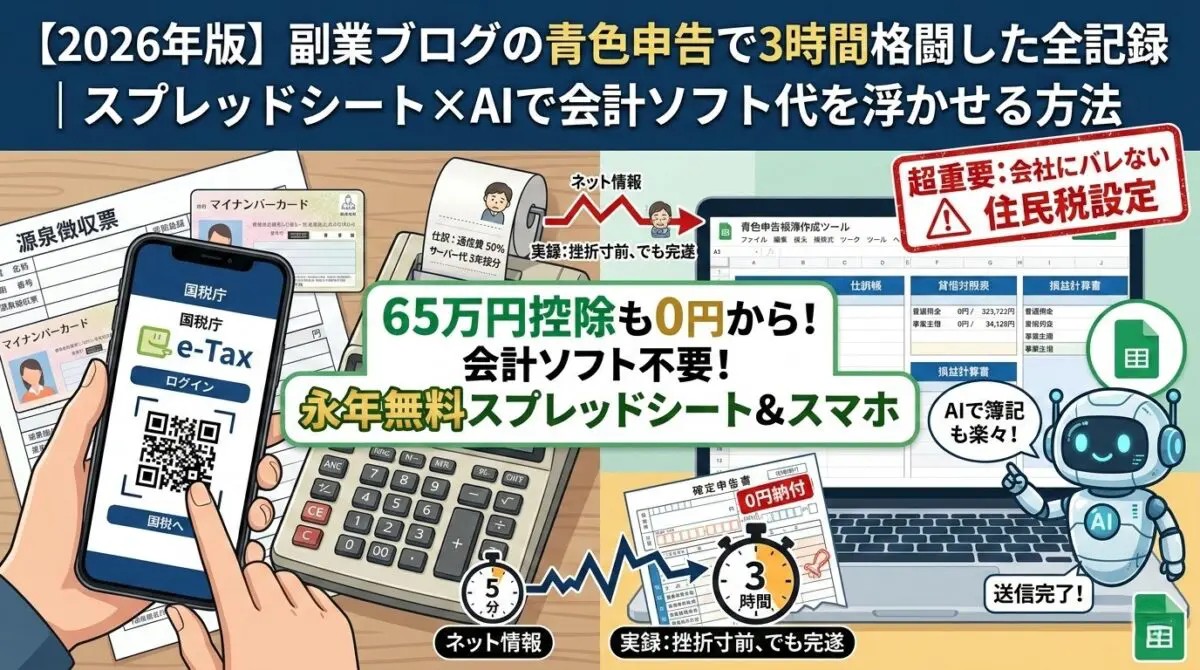
ブログを副業として書き始めてはじめて2025年に年間20万円を超えたので節税のために個人事業主になって確定申告をやりました。
20万円にかかる税金
所得税:20万円 × 5% = 1万円
住民税:20万円 × 10% = 2万円
合計で 約3万円前後の税金 が発生します。
(※他の所得や控除によって前後します)

数分で終わるみたいなネットの情報を鵜呑みにしてたら私の場合は3時間もかかってしまいました。
仕訳内容なんてほんの僅かなのでサブスクの会計アプリに支払うお金ももったいない。そこでたどり着いた本当に永年無料のものがこちら。
Googleスプレッドシートで無料でできる青色申告【e-tax確定申告】【複式簿記】
スプレッドシートなのでどこからでもアクセスできて自分で改良も簡単。ですが確定申告への入力方法が2026年現在とはかなり違ってマイナンバーだのかなり面倒になっていたので来年の自分のためにここに手順を記載することにしました。
一言で言えば、最近はAIが使えるので簿記がわからない人でも簡単なものなら十分自分で対応することができます。数万円の節税、そして会計ソフトのお金を節約するためにがんばりましょう。
用意するもの
- 青色申告帳簿作成ツール
- マイナンバーカードが読み取れるスマホ
- 会社からもらった源泉徴収票
仕訳帳の作成
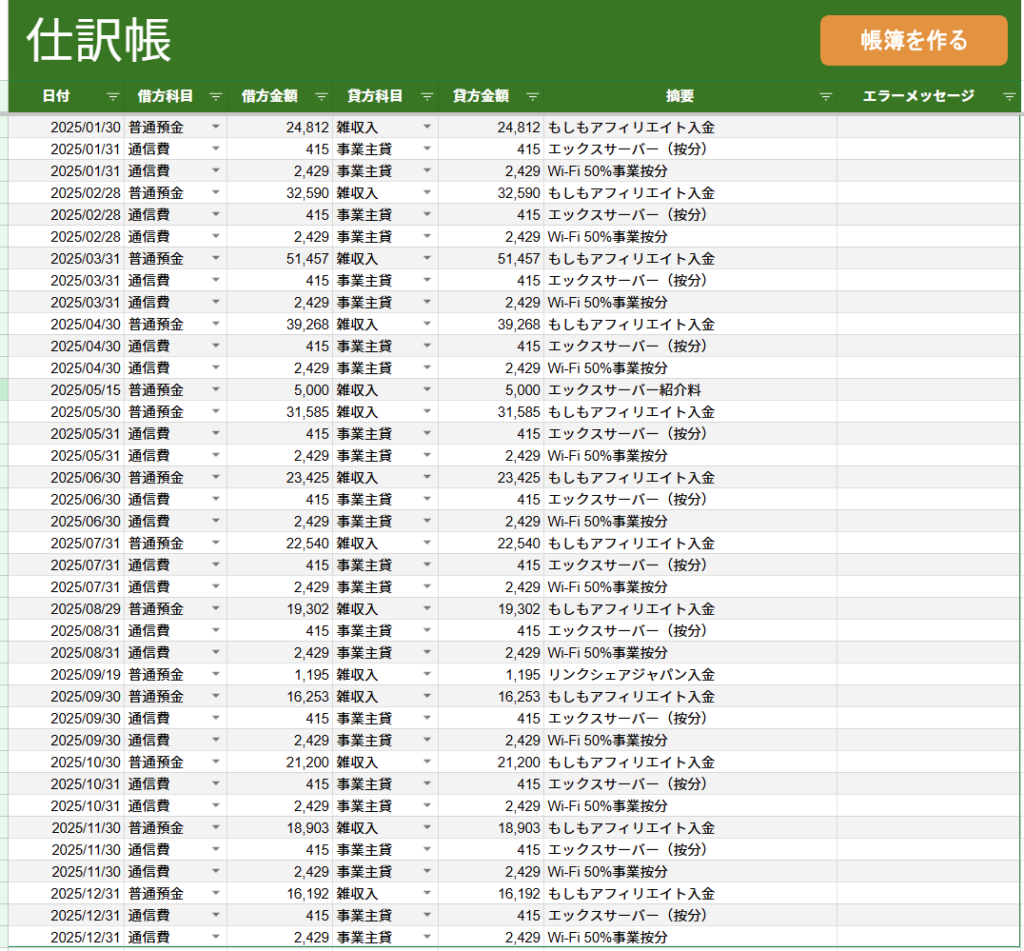
仕訳の内容は、たったこれだけ。
基本ルール
サーバー代は「支払った年の経費」にできます。
サーバー代は、エックスサーバーに支払ったお金。
サーバー代の支払い日が毎月末設定(例:毎月31日引き落とし)でも、実際の引き落としが翌営業日(月初)になったとしても、→ 月末付けで計上して問題ありません。
エックスサーバーの初回特典で3年分を一括払いしている場合契約期間が複数年でも「支払い時点でどの期間分を払ったか」で扱いが変わります。たとえ「特別価格で安い期間」でも、 実際に支払った金額そのままを経費にできます。
3年契約で、合計15,000円を2023年に一括払い → 2023〜2026年まで使う この場合、原則は「期間按分」が必要です。 つまり、 2023年分の経費:15,000円 × 1/3 = 5,000円 2024年分:5,000円 2025年分:5,000円 のように3年に分けて計上するのが正確です。 (ただし少額の場合、1年目に全額経費としても税務上ほぼ問題にならないことが多いです) ※月ごとに按分するのが一番よいのですが少額なので1年で計上しても問題ありません。
WIFIネット代金
こちらも按分で月に家で使っている光回線の50%を事業按分として経費に計上しています。
事業用の口座を別に作っていない場合は、それらの支払い項目は事業主借となります。
確定申告
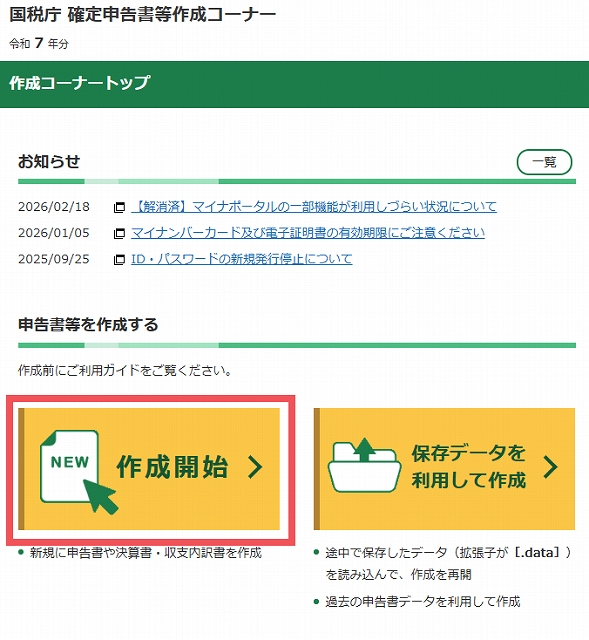
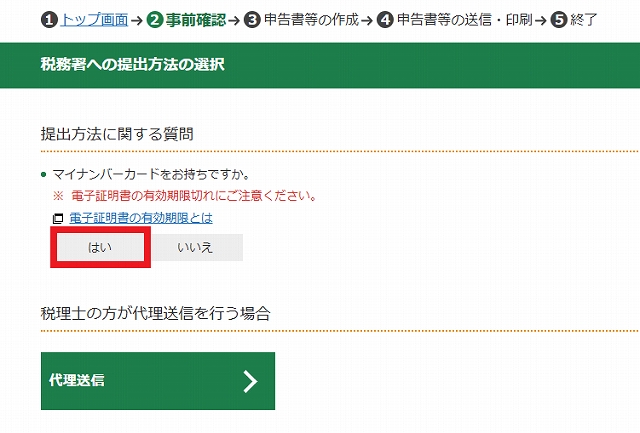
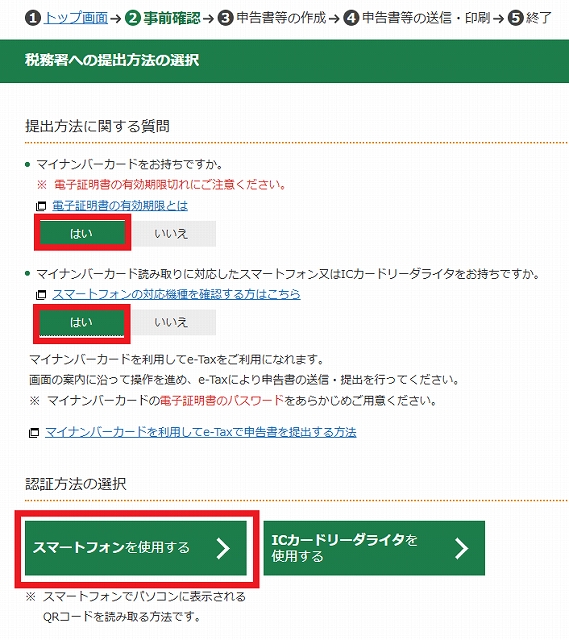
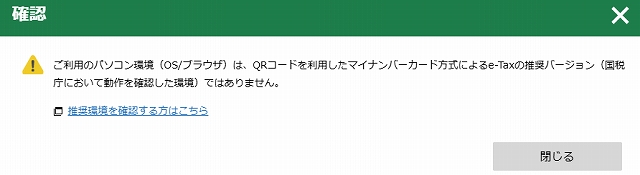
おっと、Googleクロームじゃないといけないのを忘れてた..
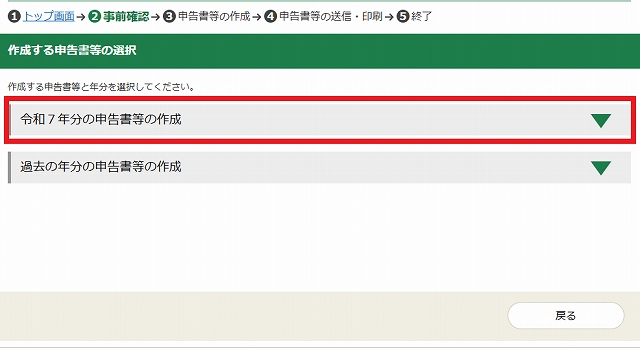
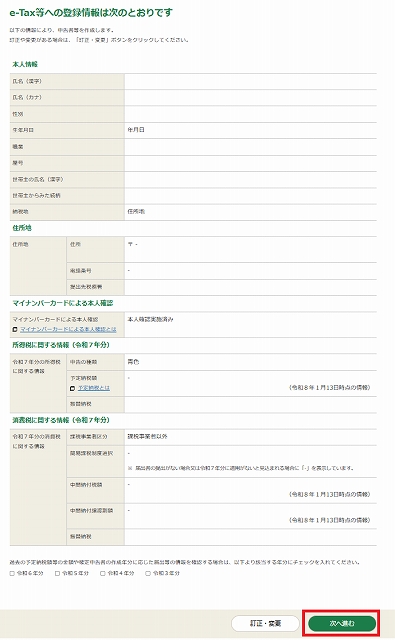
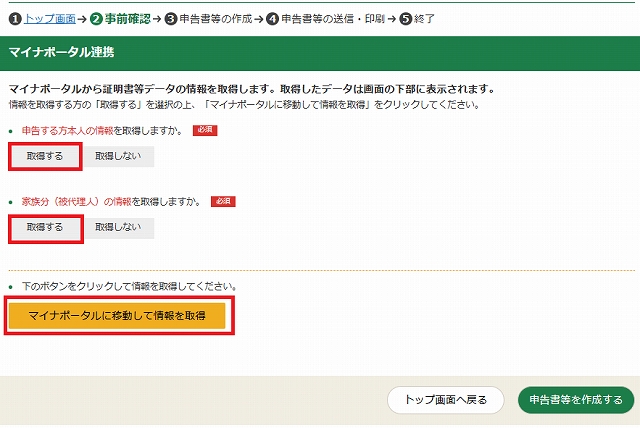
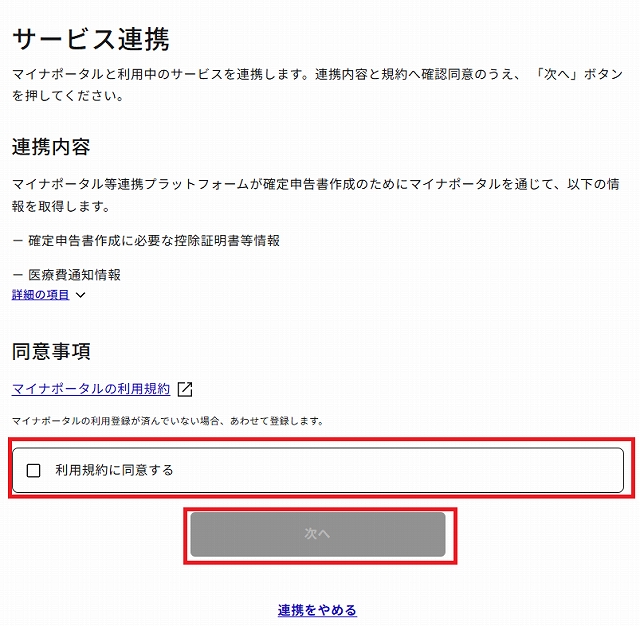
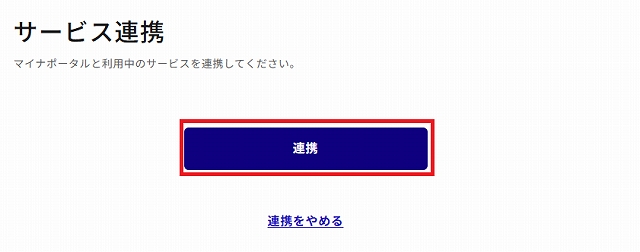
マイナンバーカードと読み取りに対応したスマートフォン又はカードリーダーが必要だが今回はカードリーダーなしで進めることができるのでスマートフォンを使用することにした。
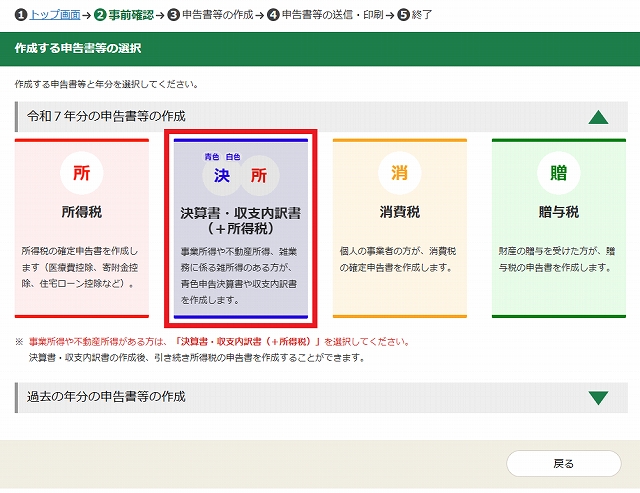
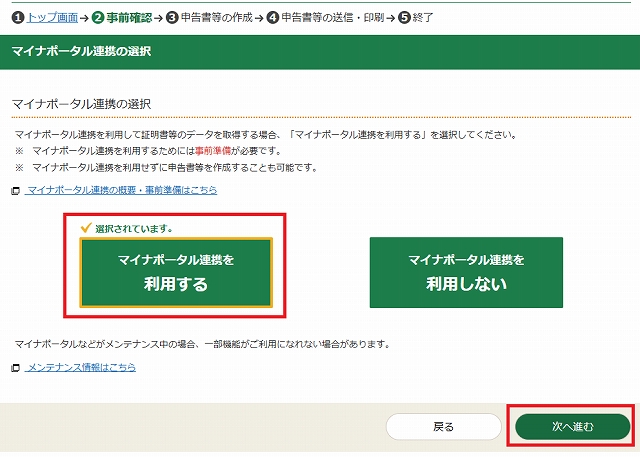
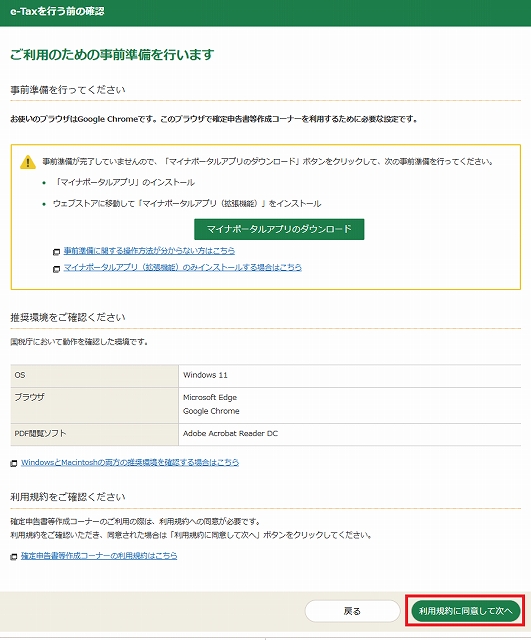
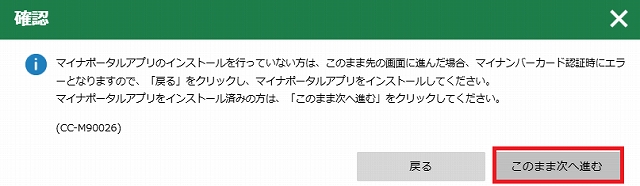
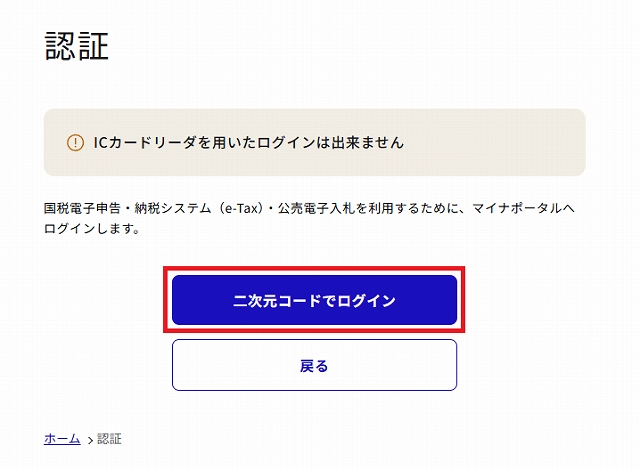
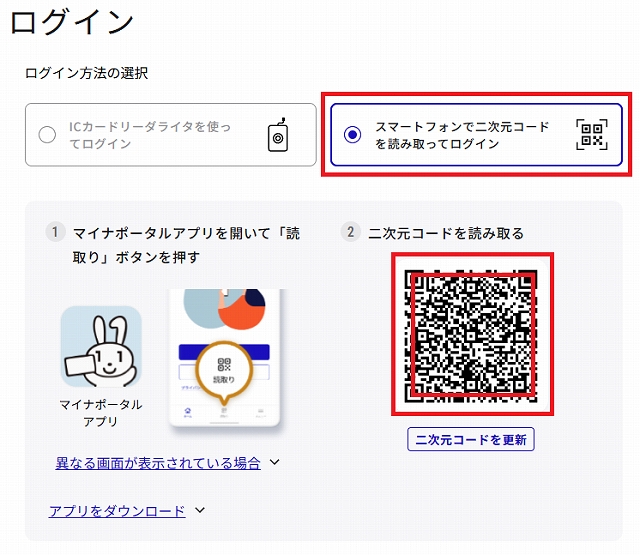
認証には、4桁の電子証明書パスワードが必要です。
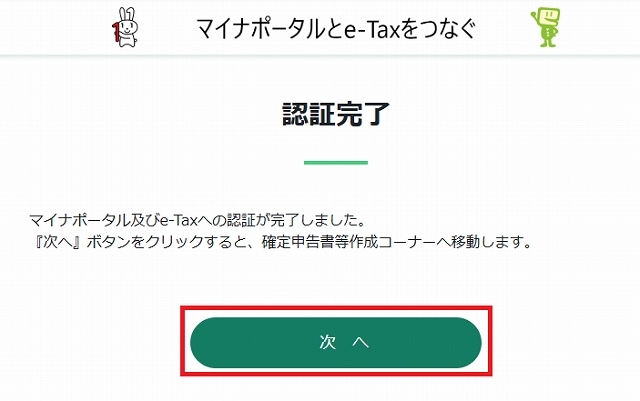
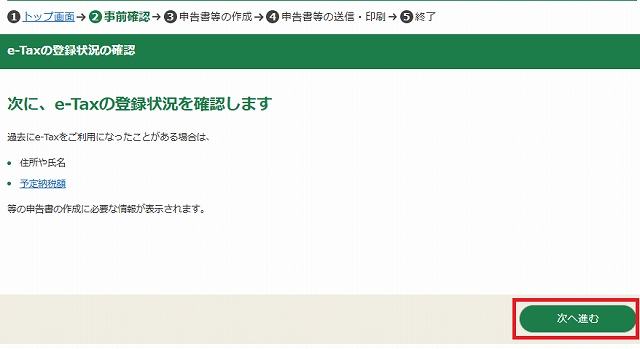
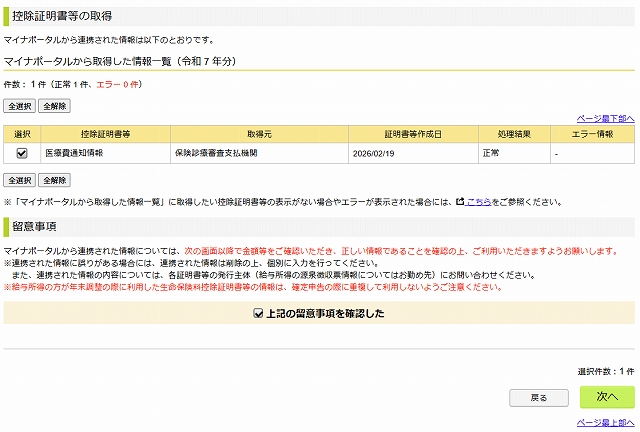
「青色申告決算書(収支の結果)」の入力
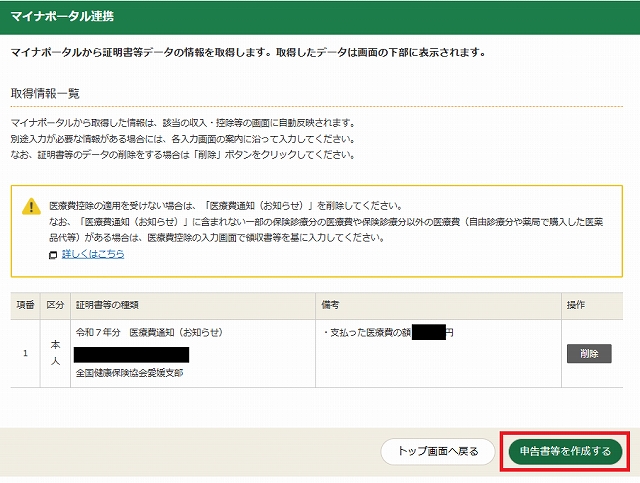
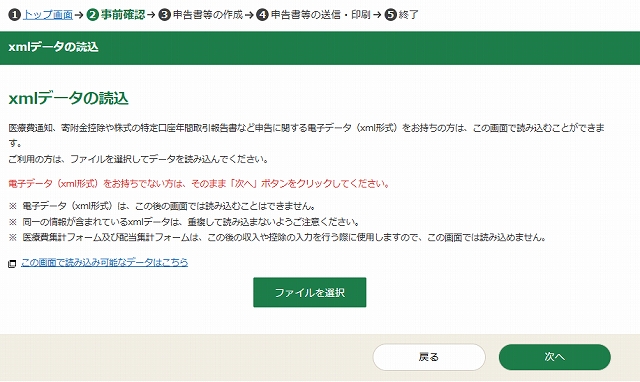
xml(エクセルデータ)で電子データを持っている人はファイルを選択。私の場合は持っていないのでそのまま次へ・・
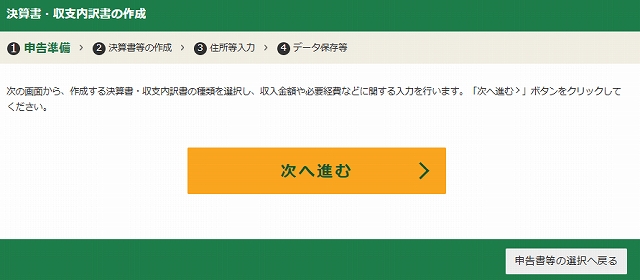
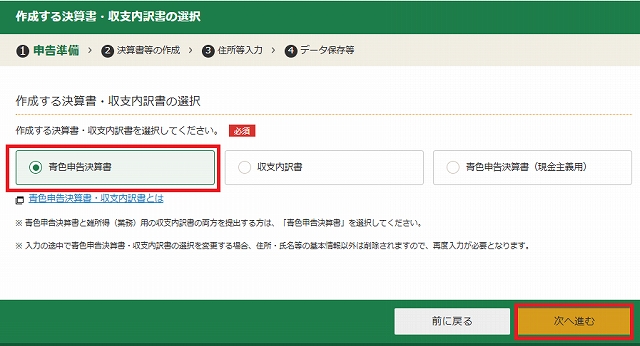
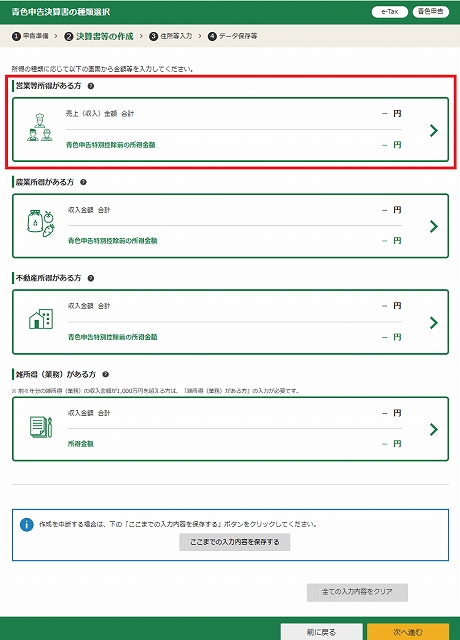
ここでブログ収入などの場合は営業等所得のある方を選ぶ
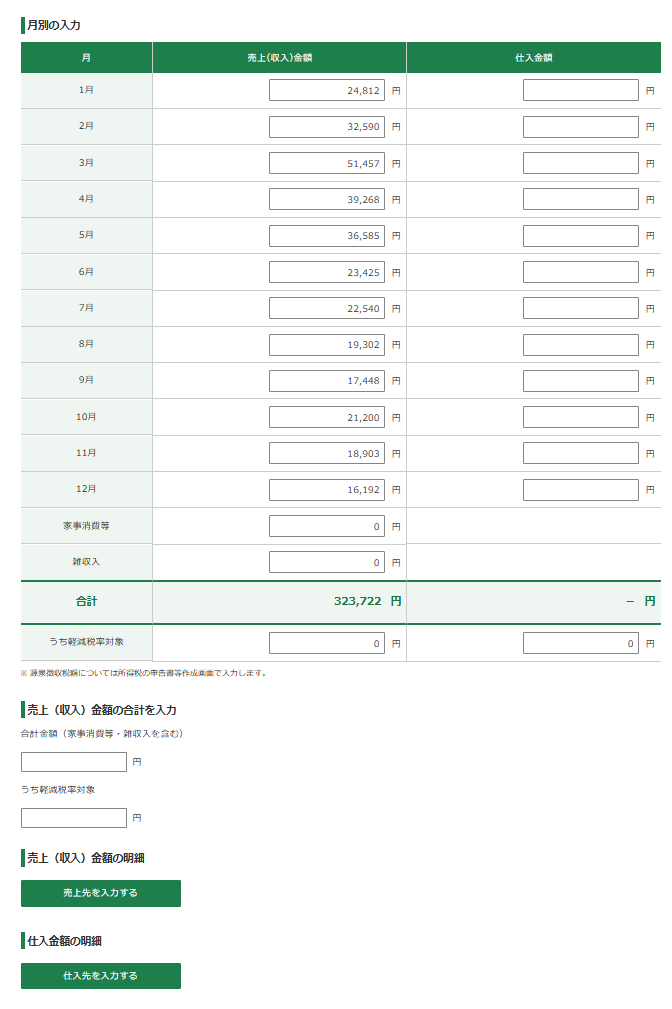
ここで作成しておいた金額を入力します。ブログアフィリエイトに仕入れはないので仕入れ欄には記載しない
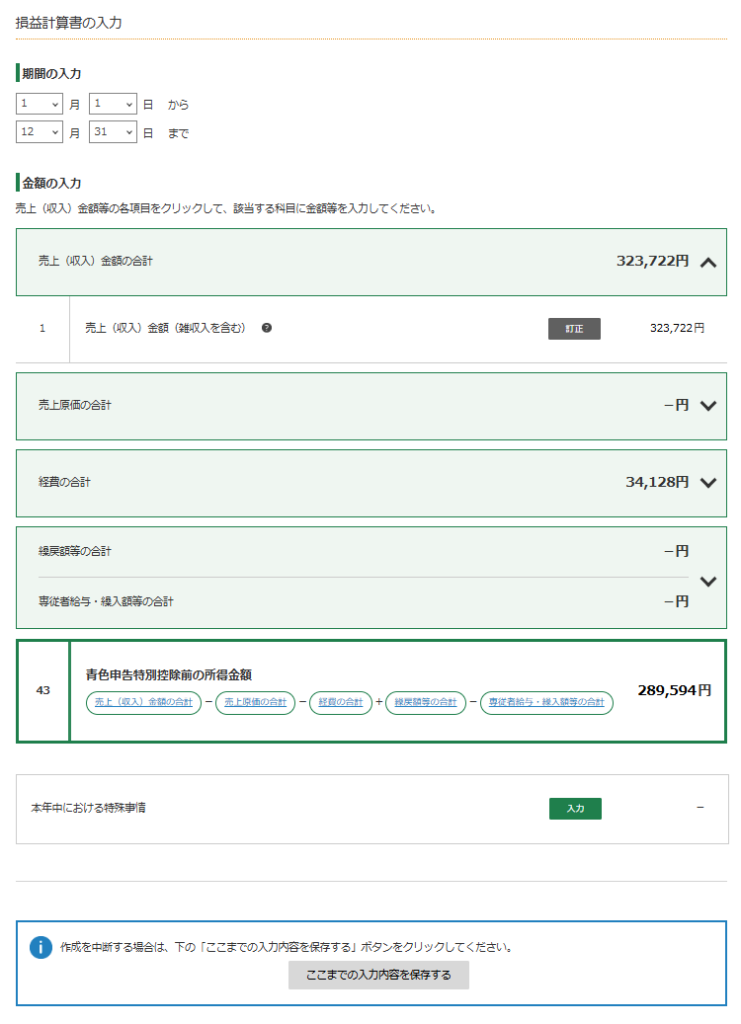
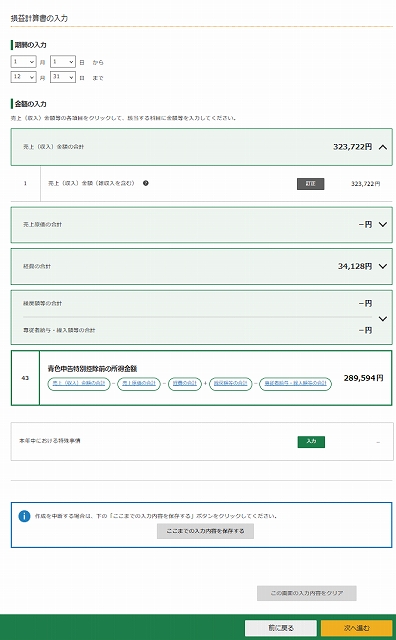
通信費(レンタルサーバー代按分や光回線契約)は経費欄へ入力
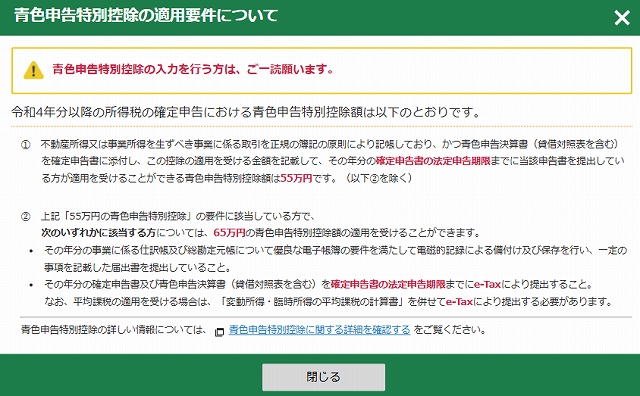
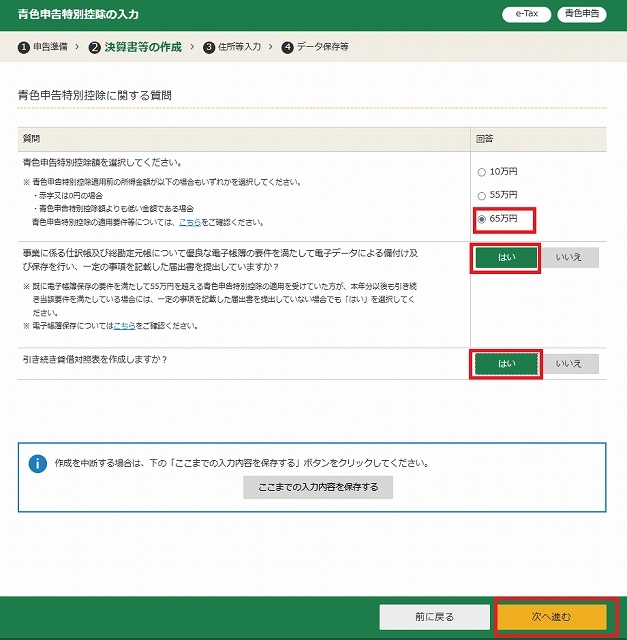
青色申告で65万円の控除を受けるので65万円にチェック。
貸借対照表
■資産の部への入力
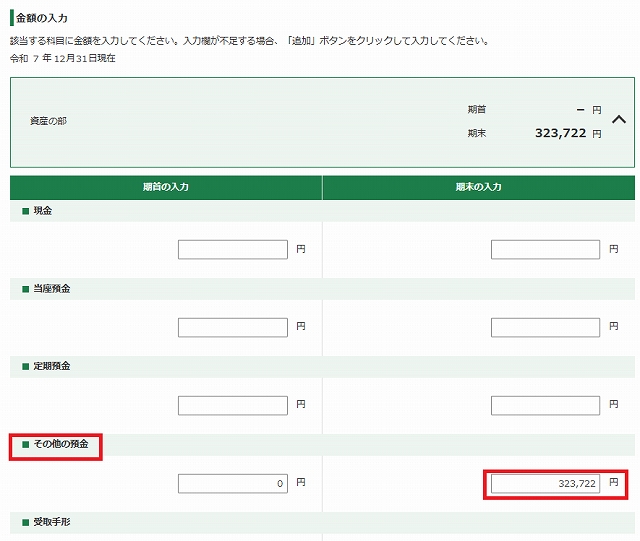
項目に普通預金はないので、その他の預金。
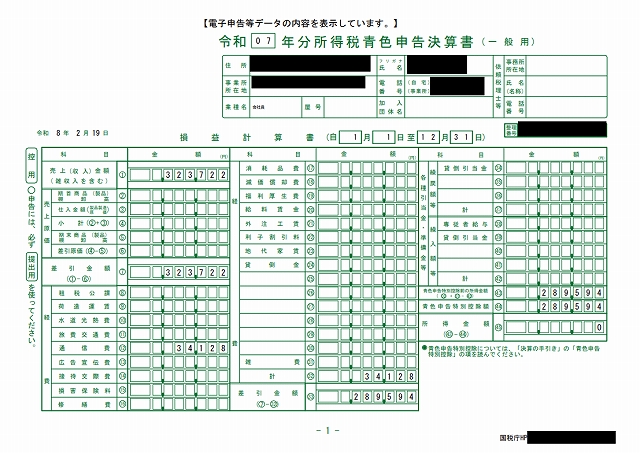
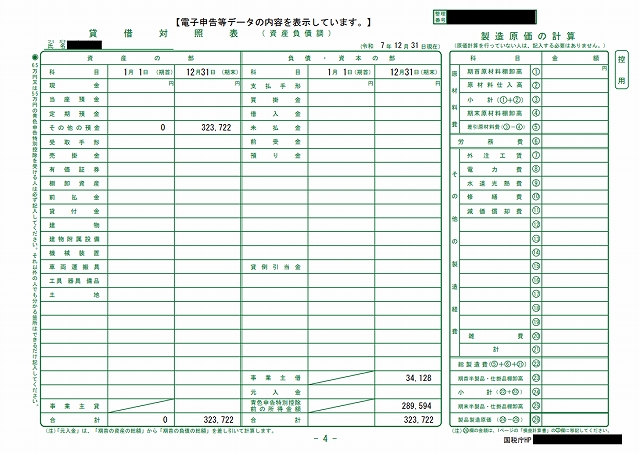
今年はじめて個人事業主に登録した場合、期首は0円、期末は売上合計金額の323,722円を記入する。
■負債・資本の部への入力
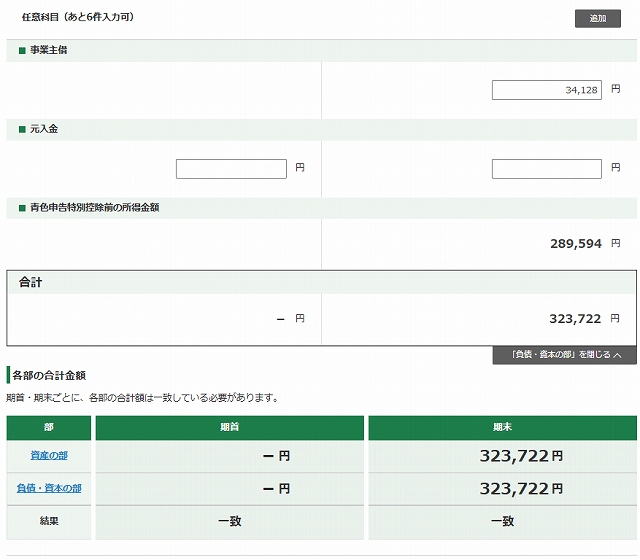
こちらは、経費(通信費)を入力。事業用の口座と普段使う口座を分けていない人は、事業主借に入力します。こちらも、期首は0円、期末は34,128円
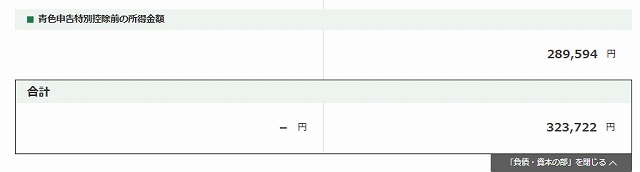
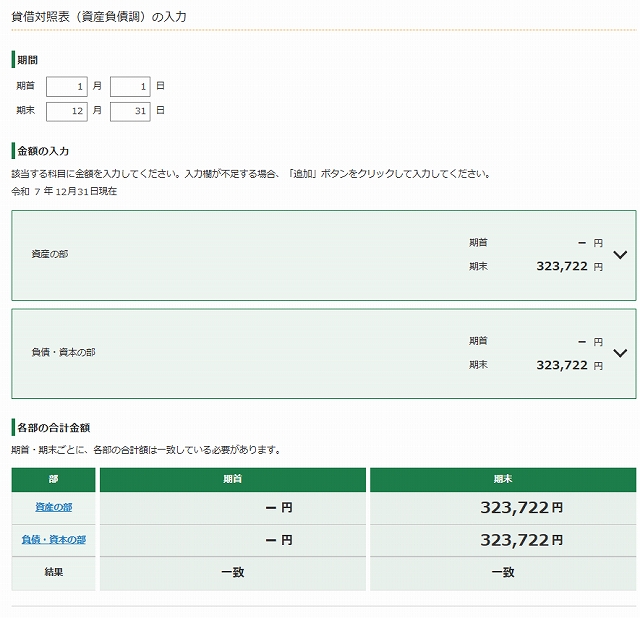
資産、負債の金額が一致したら次へ進みます
納税地情報(住所・氏名等の入力)
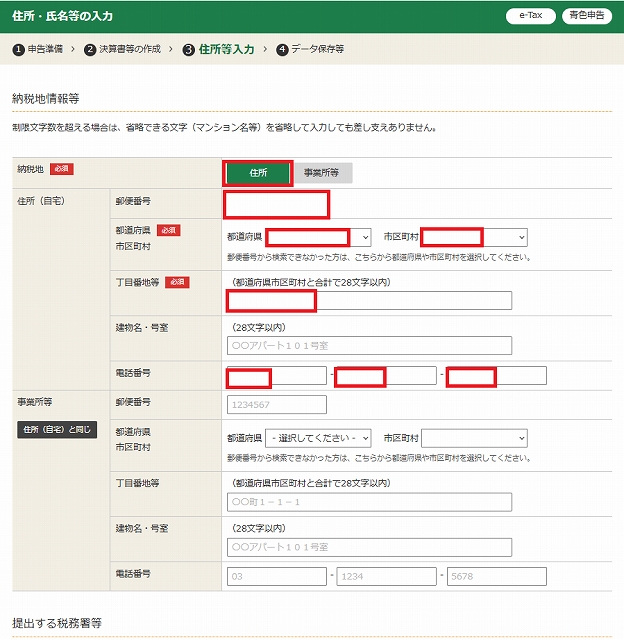
営業所などないので住所を選択。
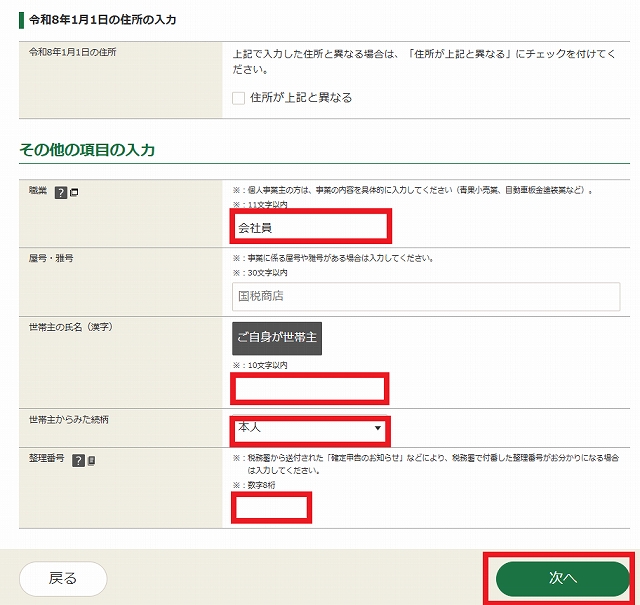
赤枠のところを入力する
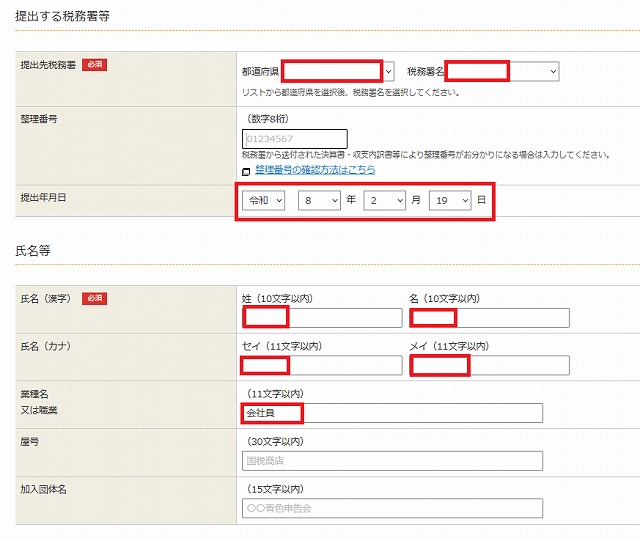
同じように赤枠を入力。
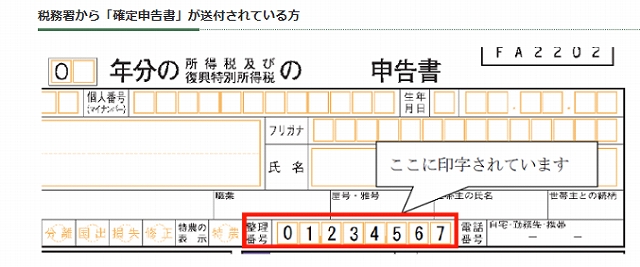
整理番号は、1月くらいに税務署から送られてくる「確定申告書」の中に書いてあります。
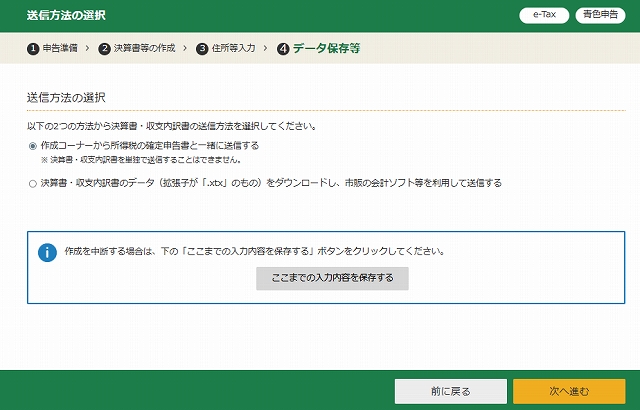
所得税青色申告決算書
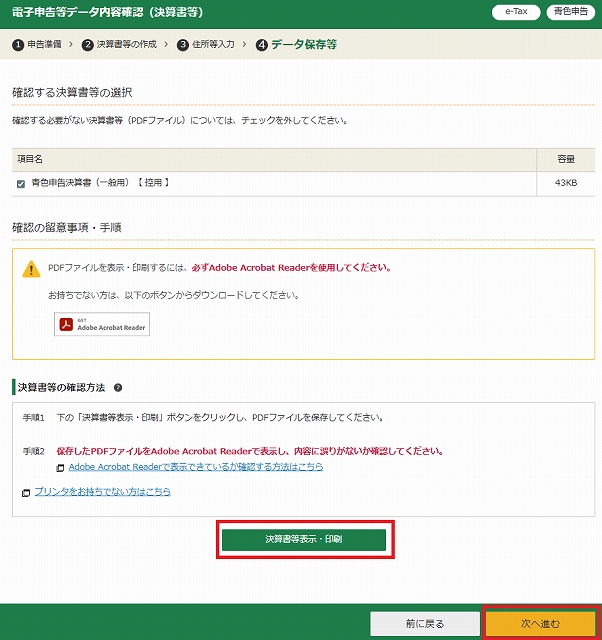
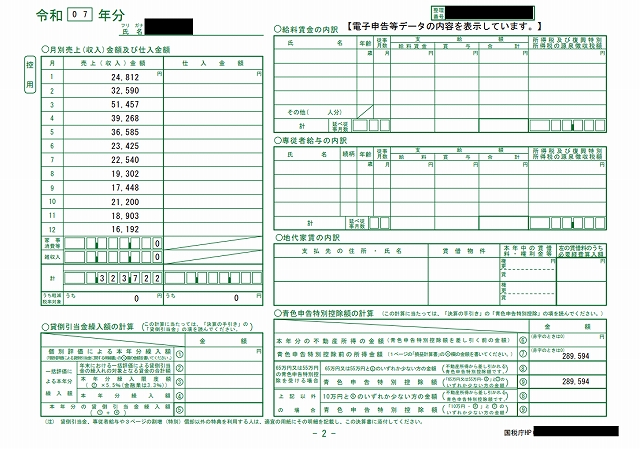
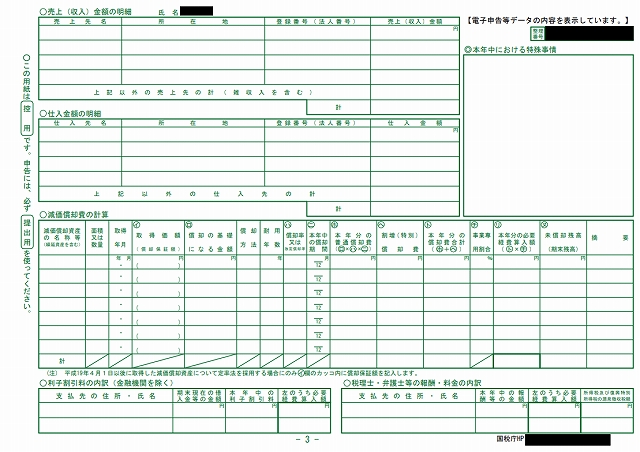
決算書等表示・印刷を選択すると下の決算書が表示されるので印刷しておきましょう。
確定申告書の作成
ここまでの状況は、「青色申告決算書(収支の結果)」の入力が終わっただけで、「確定申告書(税金を計算する書類)」の作成がまだ始まっていない状態です。
■終了したらダメ!
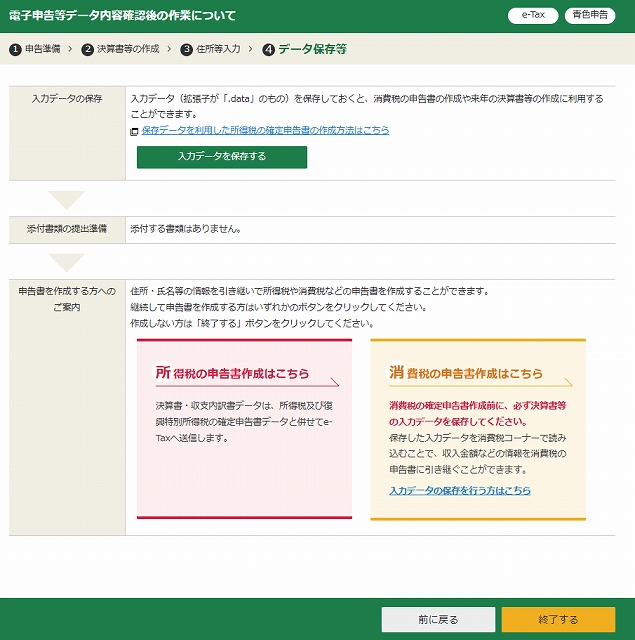
必ず所得税の申告書作成はこちらを選択してください
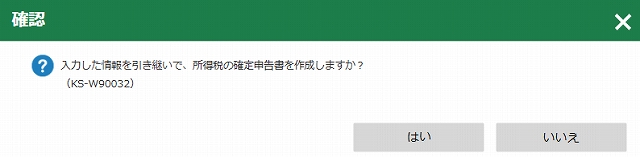
■「情報を引き継いで作成」は必ず「する」
青色申告は「決算書」と「申告書」の2つがセットで初めて有効になります。ここで「しない」で終了してしまうと、ただの収支計算だけで終わり、税金の申告が完了しません。
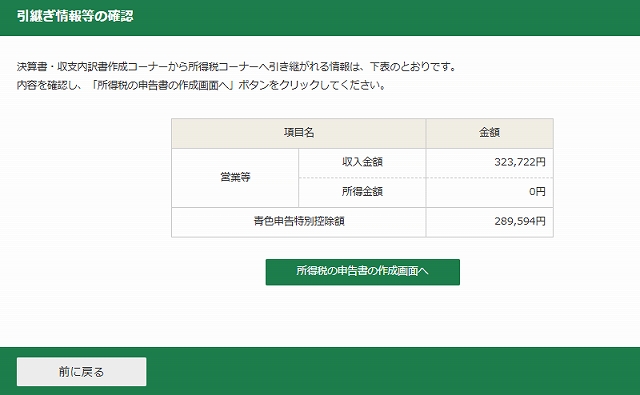
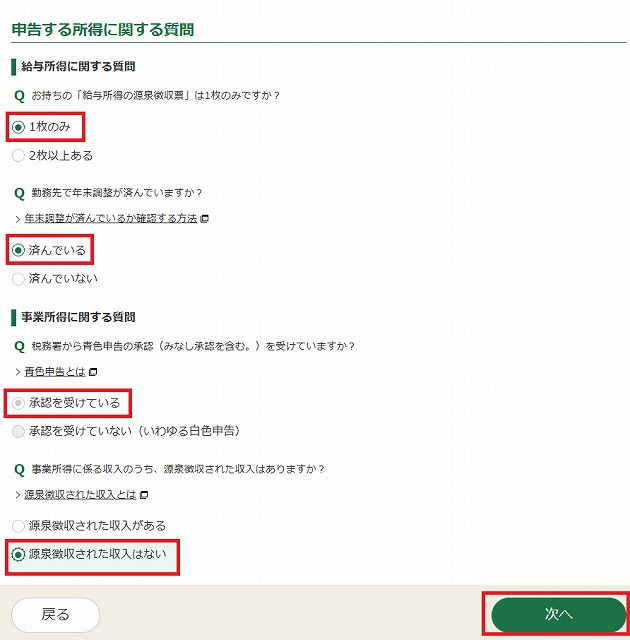
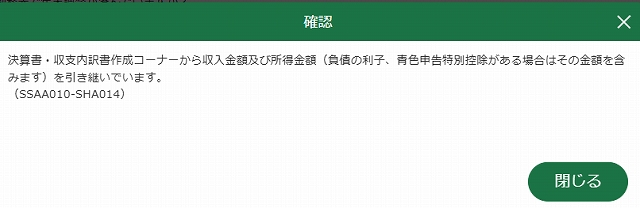
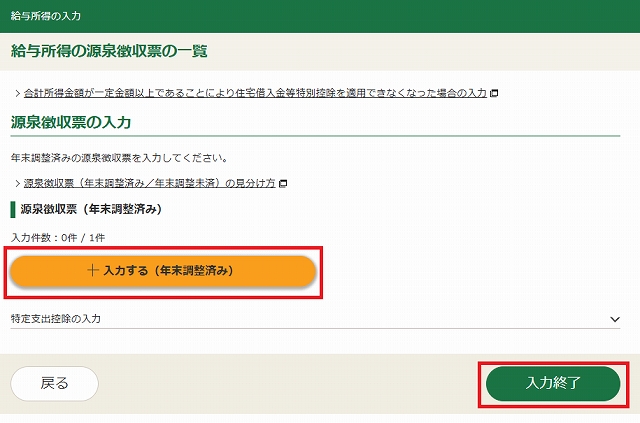
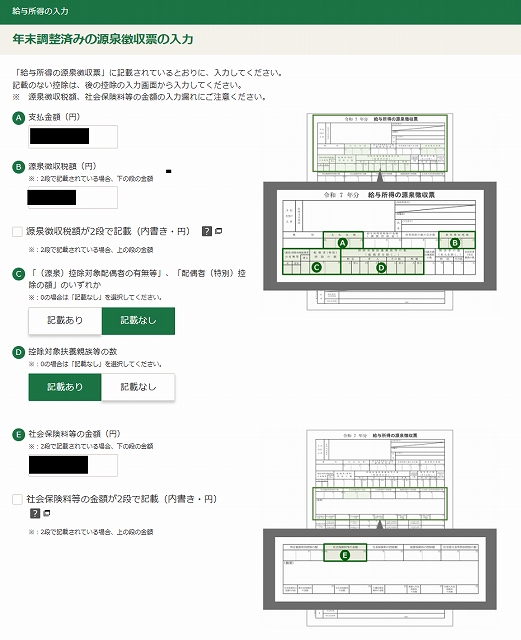
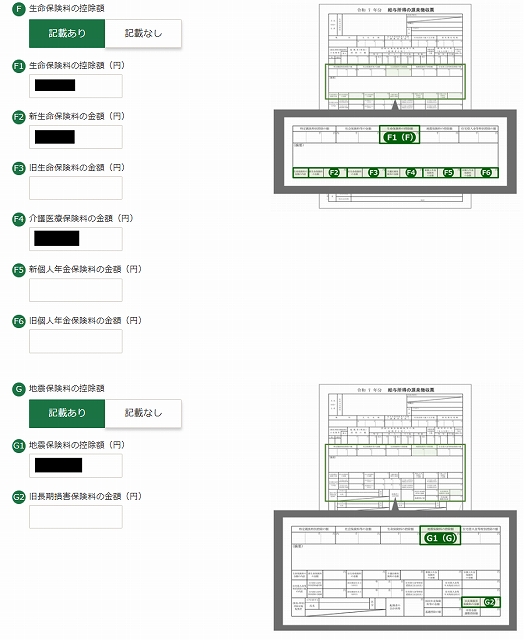
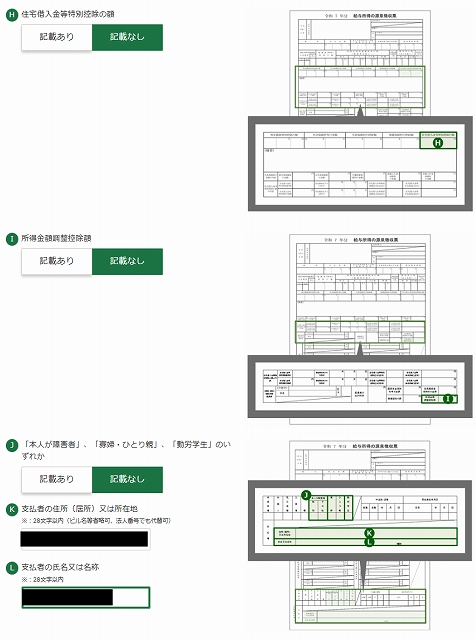
源泉徴収票の入力
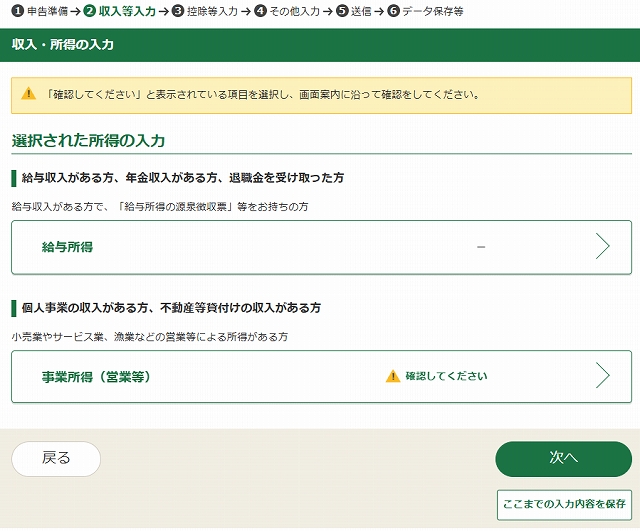
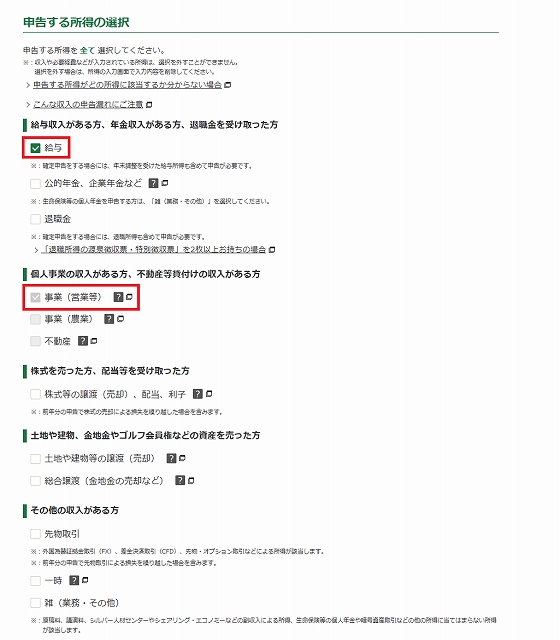
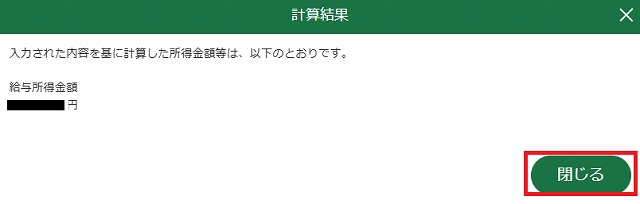
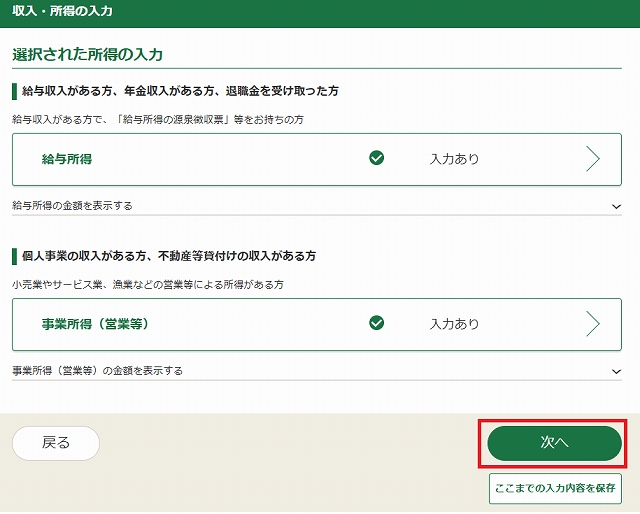
まずは、給与所得を選択
次に事業所得(営業等)を選択
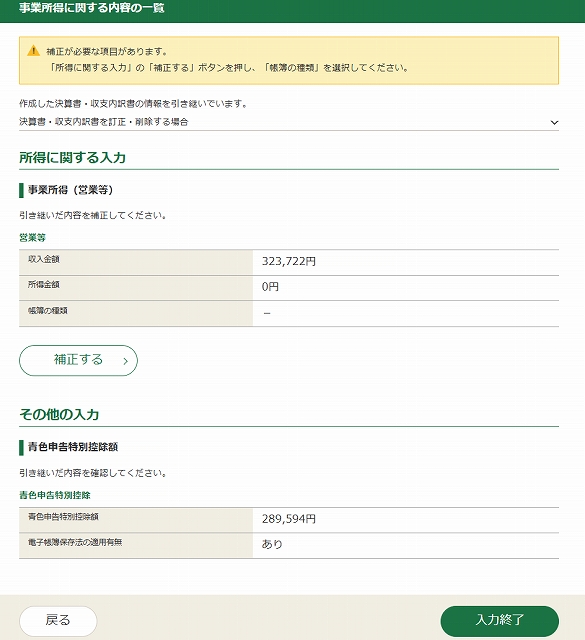
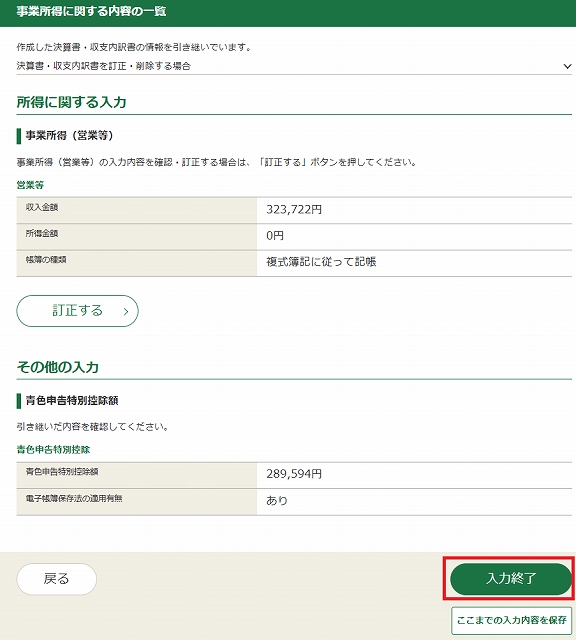
※補正するを選択し、帳簿の種類に「複式簿記に従って記帳」を選択してください
優良な電子帳簿: 国税庁が定める厳しい要件(訂正履歴がすべて残る等)を満たす専用ソフトを使い、事前届け出をしている場合のみです。通常は選びません。
会計ソフトで作成した帳簿: 市販の会計ソフトを使っている場合に選びますが、これを選ぶと次に「優良な〜」の判定に進むことが多いです。
複式簿記に従って記帳: ←【これを選択!】 もっとも標準的な青色申告の形式です。手書きやエクセル、あるいは一般的な集計で貸借対照表を作った場合はこれになります。
簡易な方法による記帳: これは10万円控除(白色に近い簡易版)になってしまうため、青色のメリットが減ってしまいます。
いずれにも該当しない: 白色申告などの場合です。
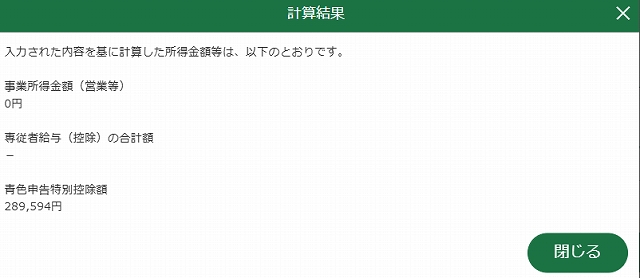
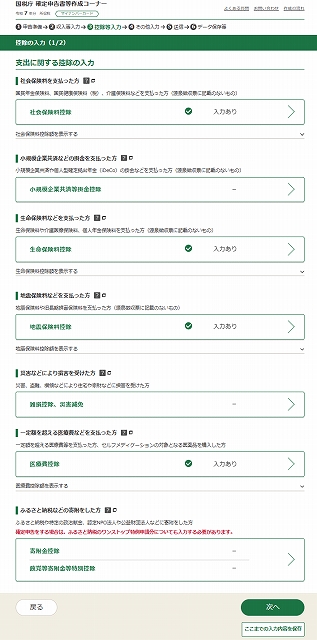
控除の入力
私の場合は、妻が正社員として働いていて自分の納税しているので配偶者控除は入力しません。必要な方は入力してください。
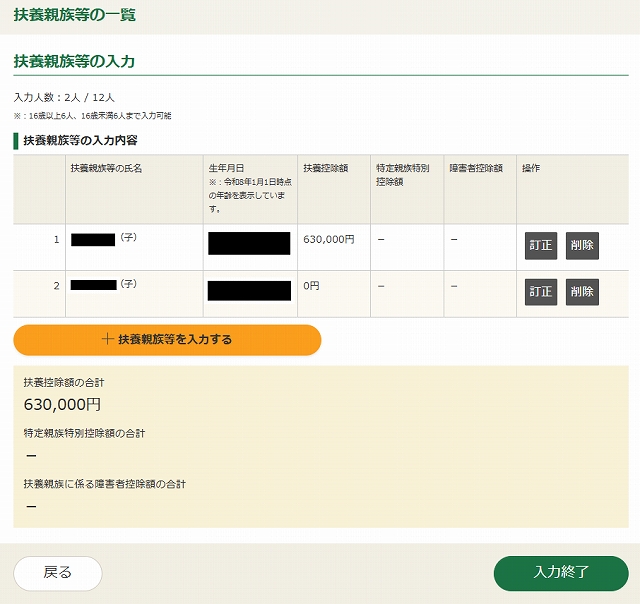
しかし、子供が2人いるので扶養控除・特定親族特別控除には入力しなければなりません
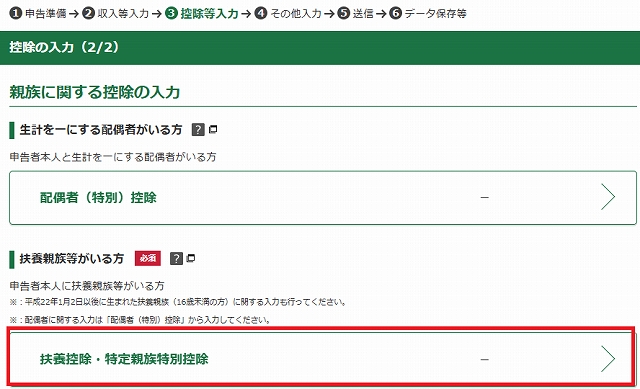
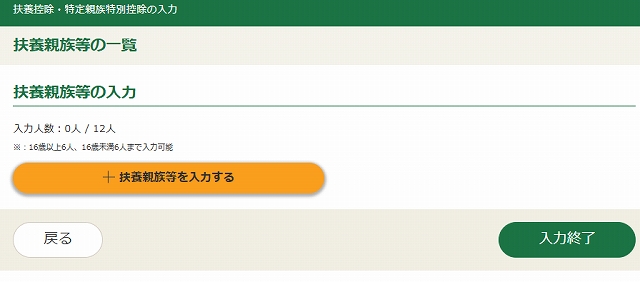
■息子が16歳以上(大学生)なので次の項目を入力します。
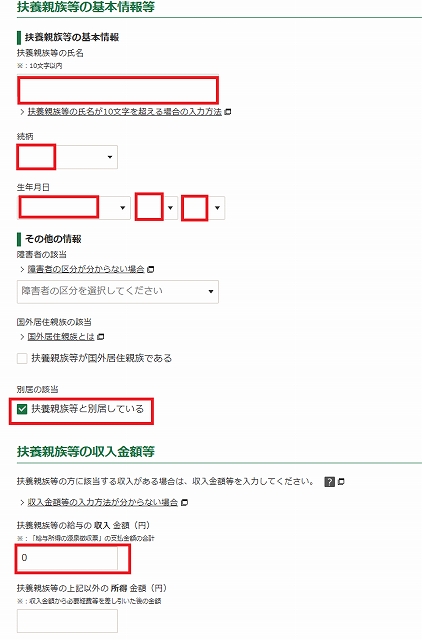
1. 入力のポイント
- 扶養親族として入力: 大学生(19歳〜22歳の場合)は「特定扶養親族」となり、控除額が大きくなる(63万円)ため、節税効果が非常に高いです。必ず入力しましょう。
- 「別居している」にチェック: 住民票が自宅にあっても、実際に生活している場所が異なる場合は「別居」として扱うのが実務上のルールです。
- 住所の入力: 別居にチェックを入れると、お子様の現在の住所(アパートの住所など)を入力する欄が出ますので、そこを入力してください。
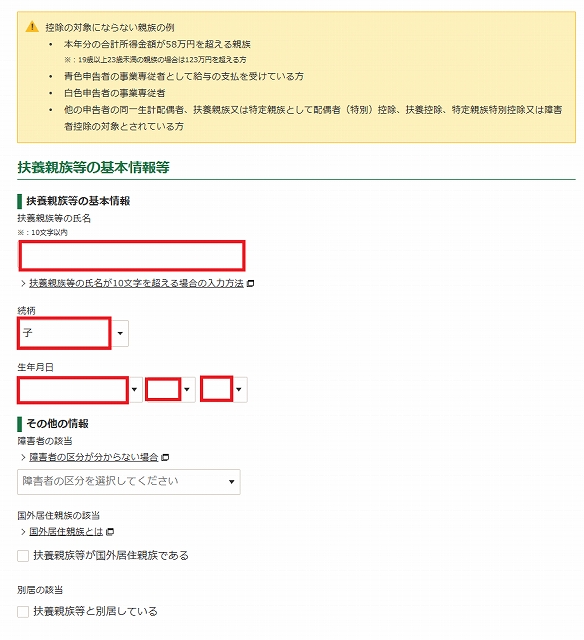
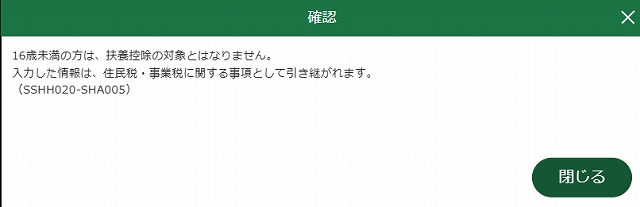
■次に16歳未満の娘の情報も入力
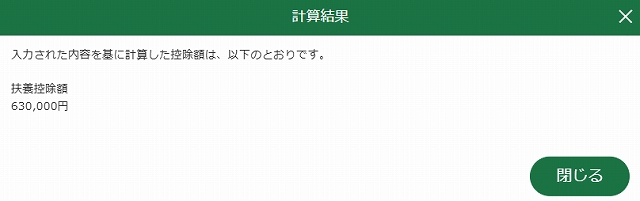
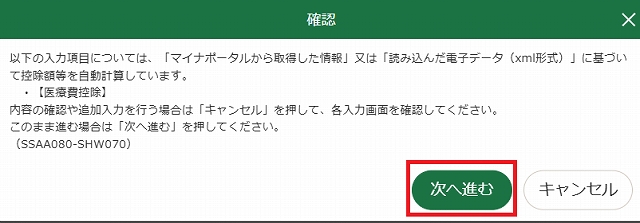
計算結果の確認
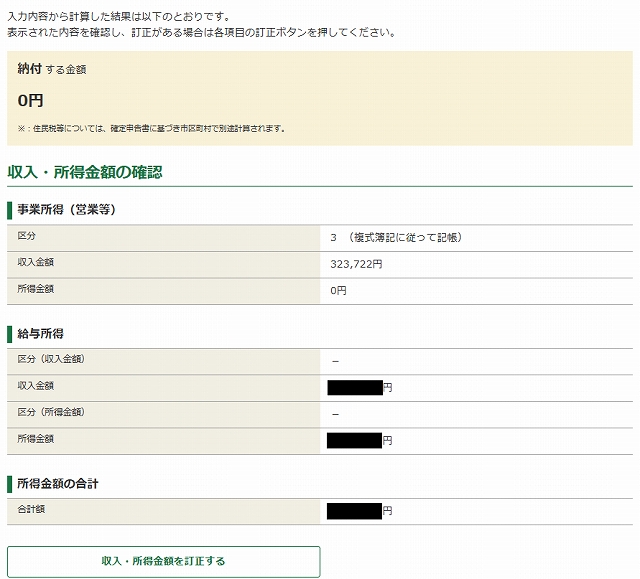
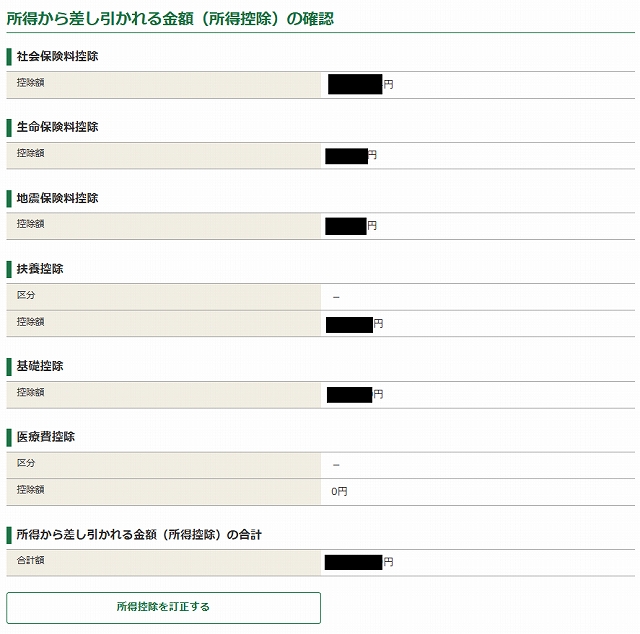
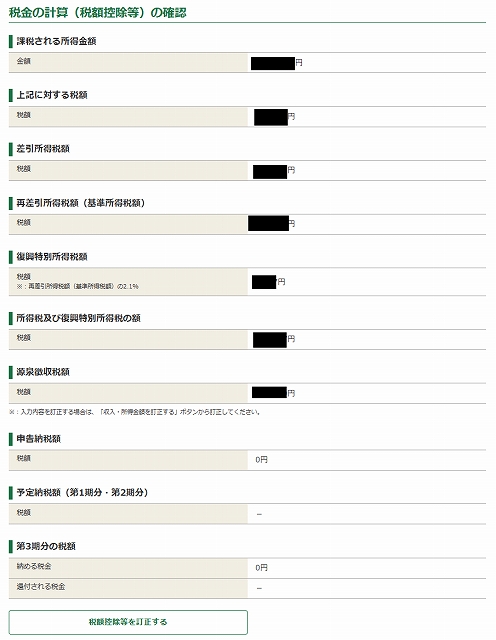
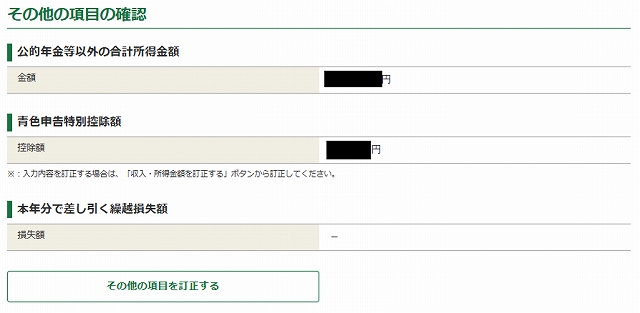
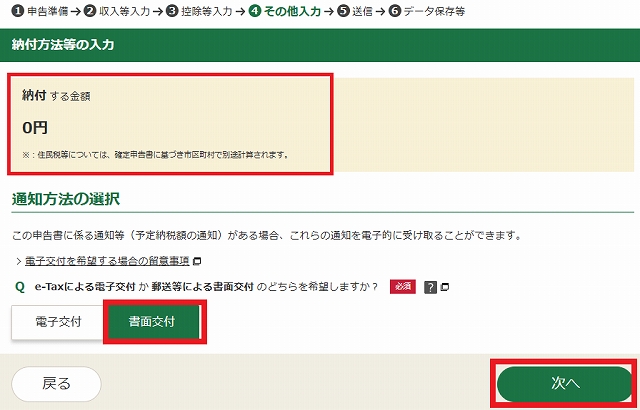
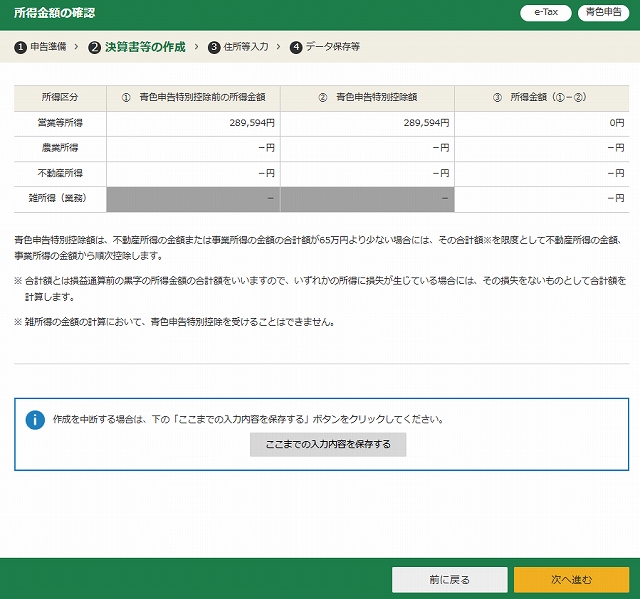
65万円以下しか副業の収入がないので納付する金額が0円と表示されました。
青色申告をして確定申告をしなければ数万円税金をとられていたので私のような弱小ブログにはかなりの節約。
住民税に関する事項の選択・入力
この前に、財産債務調書の作成がありますが12月31日において合計額が10憶以上の財産を保有している(もってたら自分でこんなの書かない)にチェックせず次の住民税を入力します。
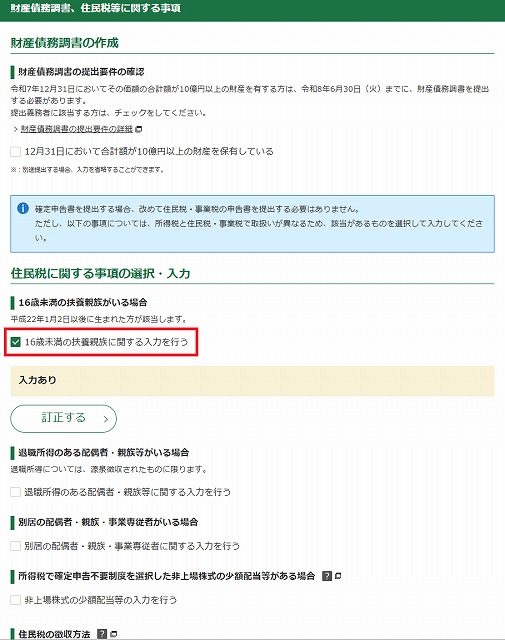
✅16歳未満の不要親族に関する入力を行うにチェック
✅16歳以上の大学生の息子のいる私の場合は、
別居の配偶者・親族・事業専従者がいる場合にチェックを入れて入力します
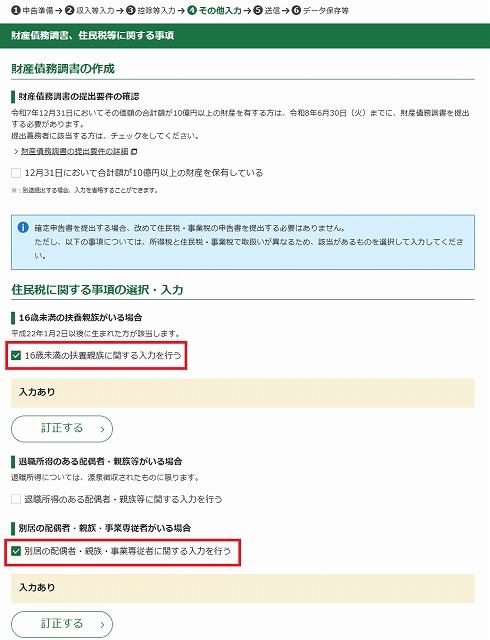
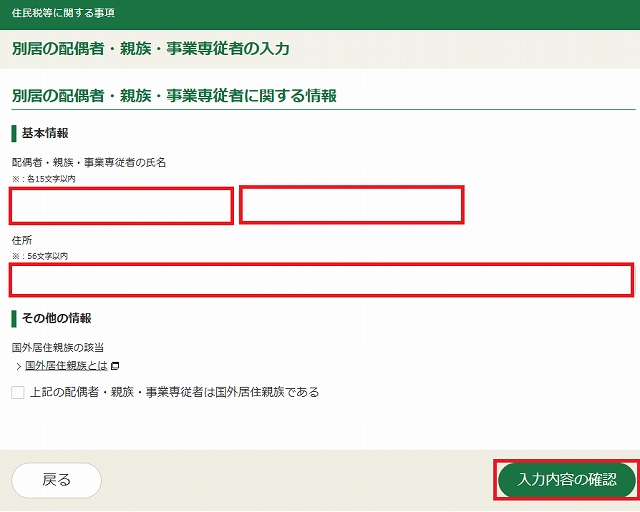
⚠️ ここが「会社にバレない」ための最重要ポイントです
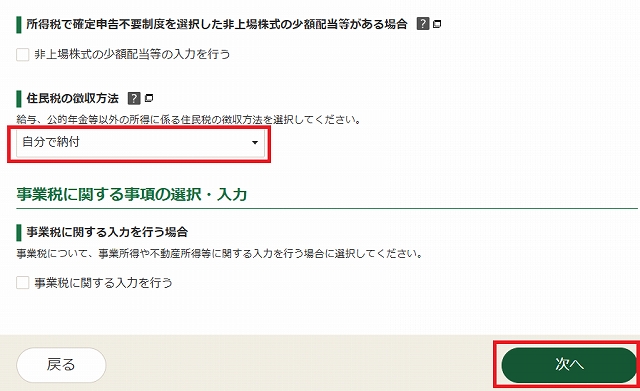
ここでようやく住民税の徴収方法入力がでてくるので必ず「自分で納付(普通徴収)」を選択してください。
これを忘れると、副業分の住民税が会社の給料から天引きされる設定になり、会社に副業の存在が通知されてしまいます。
自分の氏名・電話番号の入力
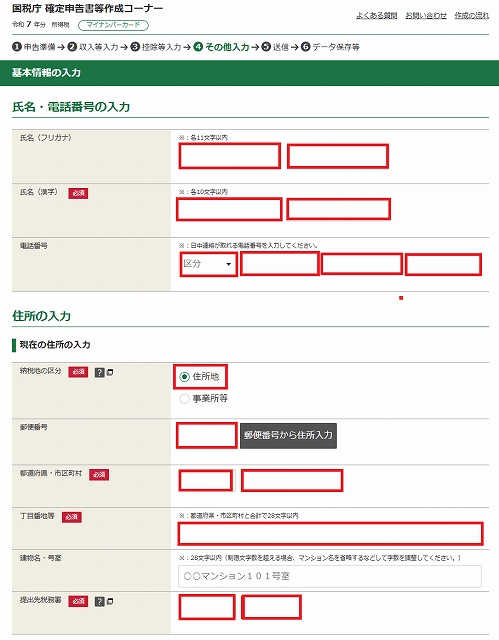
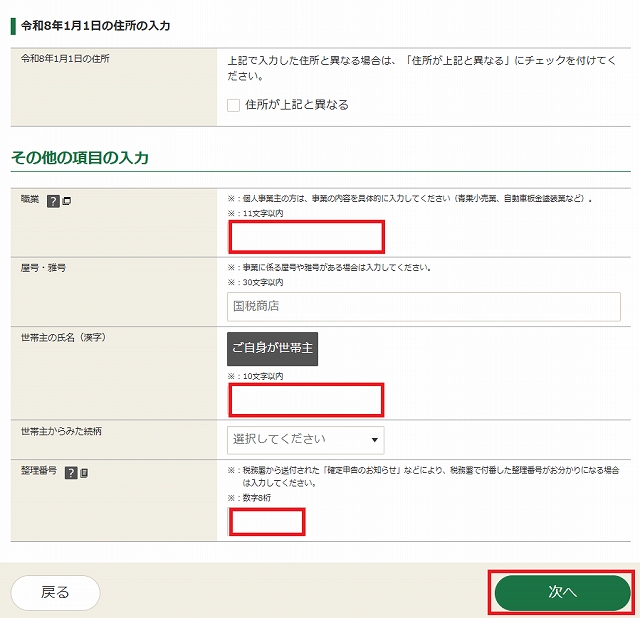
整理番号は、1月くらいに税務署から送られてくる「確定申告書」の中に書いてあります。
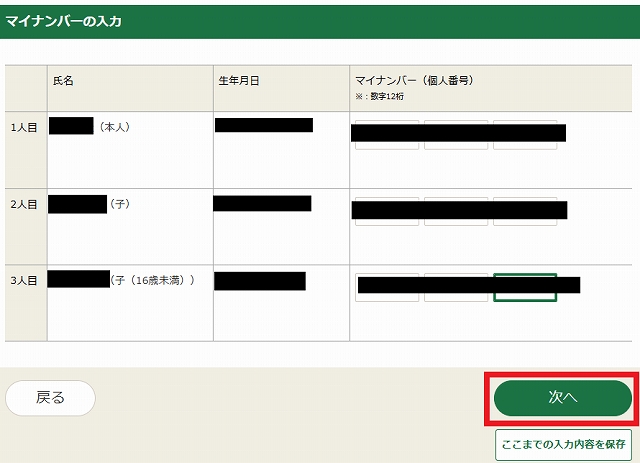
マイナンバーの入力
ここで自分を含めた扶養家族のマイナンバーを入力します。間違わないように慎重に確認してください。
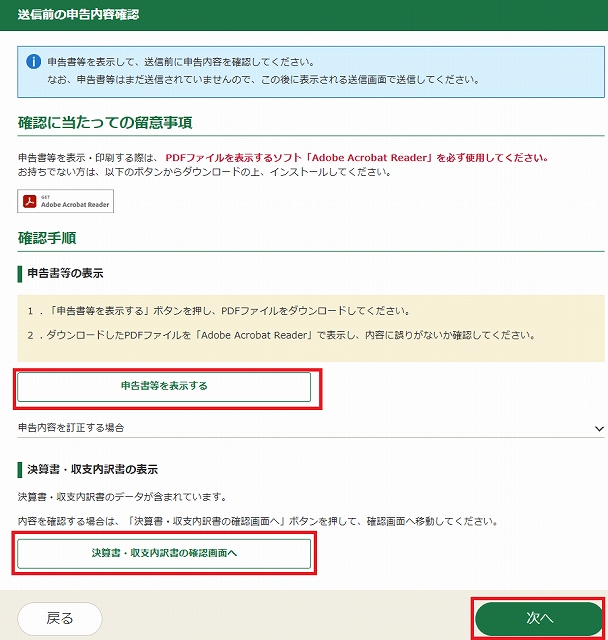
送信前の申告内容確認~送信
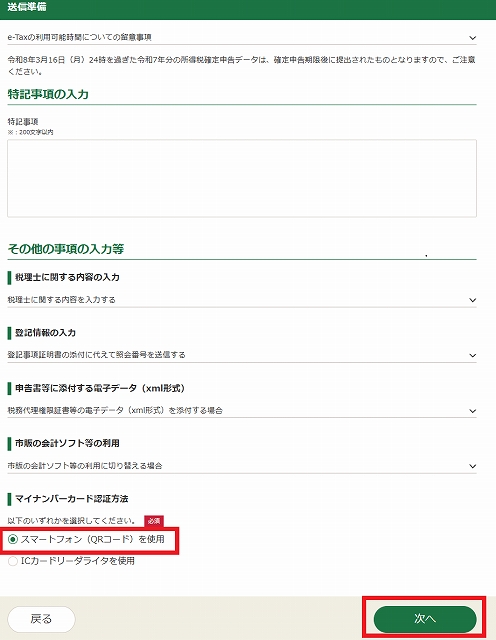
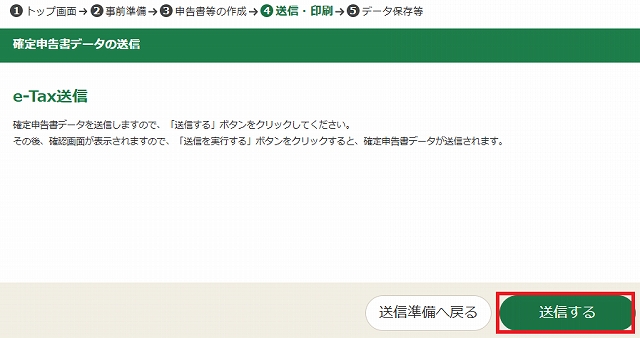
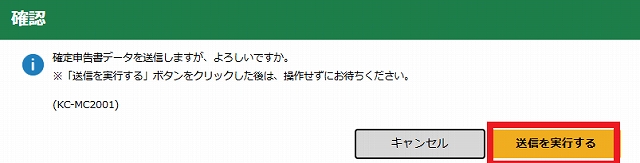
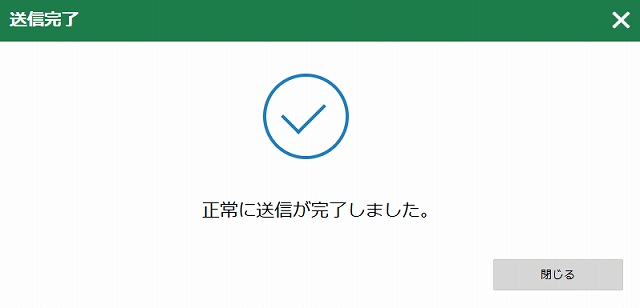
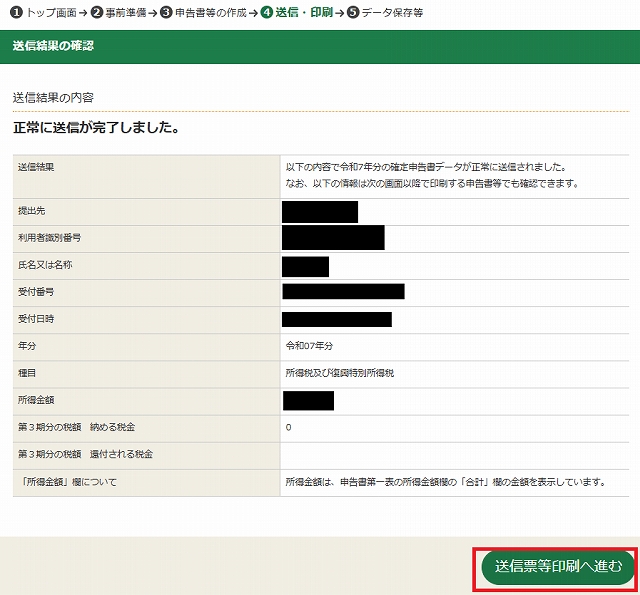
送信完了!
私は、画面キャプチャーもしながらの作業でしたが途中でわからない言葉を調べたりなんやかんやで結局はじめての確定申告は3時間もかかってしまいました。
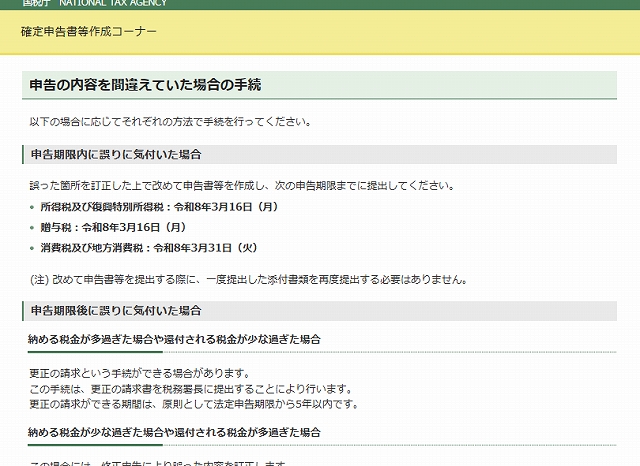
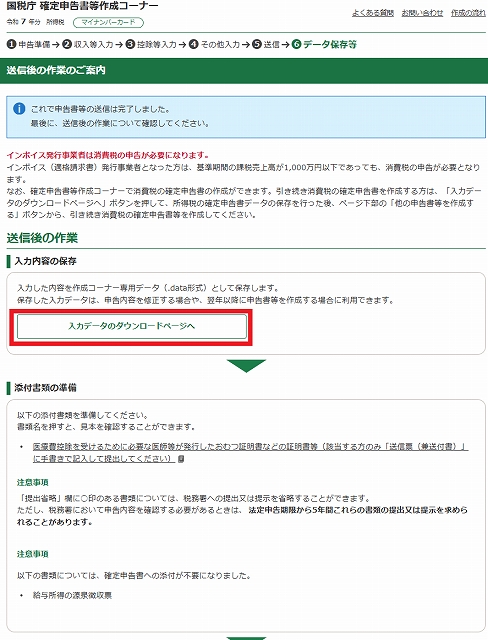
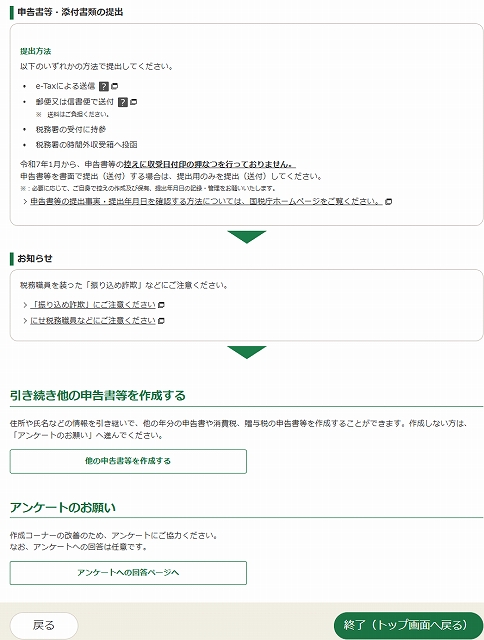
ここから先は、もう少しです。送信票等印刷をしたり次回の為にデータをダウンロードしたりして大切に保管してください。
最後のアンケートは、この長すぎる確定申告に文句でも書いてやろうと思ったのですが自由記載の欄がなく都合のいい選択様式になっていたので書くのをやめました。
本当にお疲れ様でした。
確定申告で数字と向き合っていると、日々の健康管理がいかに大切か(体が資本!)を痛感します。
私は家でのデスクワークやブログ作業の合間に、スピンバイクを漕いで運動不足を解消しています。ジムに通う月謝を浮かせつつ、Zwiftで楽しみながら体力を維持できるので、家計にも体にも優しい「自己投資」になっています。
私が実際に比較して選んだ、2026年最新のスピンバイクの選び方はこちらです。

コメント