念願の iPad Air 13インチ(M4モデル) を購入しました! しかし、本体を手にして最初に思ったこと。それは……。
「純正アクセサリ、高すぎない!?」
Magic KeyboardやSmart Folioを揃えようものなら、ちょっとした中古PCが買えるレベル。それならサードパーティ製で、と思って探してみても、13インチ用は意外といいお値段がします。
最初は「ケースなしでこの薄さを楽しもう」と思っていたのですが、いざ手元に来ると傷がつくのが怖くて指一本触れるのにも緊張する始末。 精神衛生上の「安心感」を求めて、ネットでも評判のESR製セットを購入しました。
購入したもの
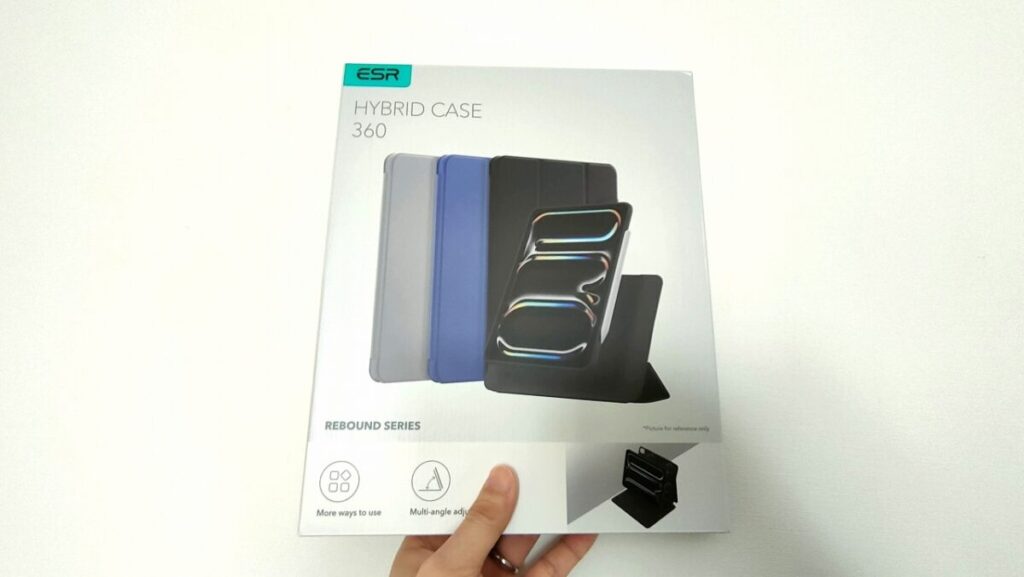
- ESR iPad Air 13インチ ケース(M4/M2対応)
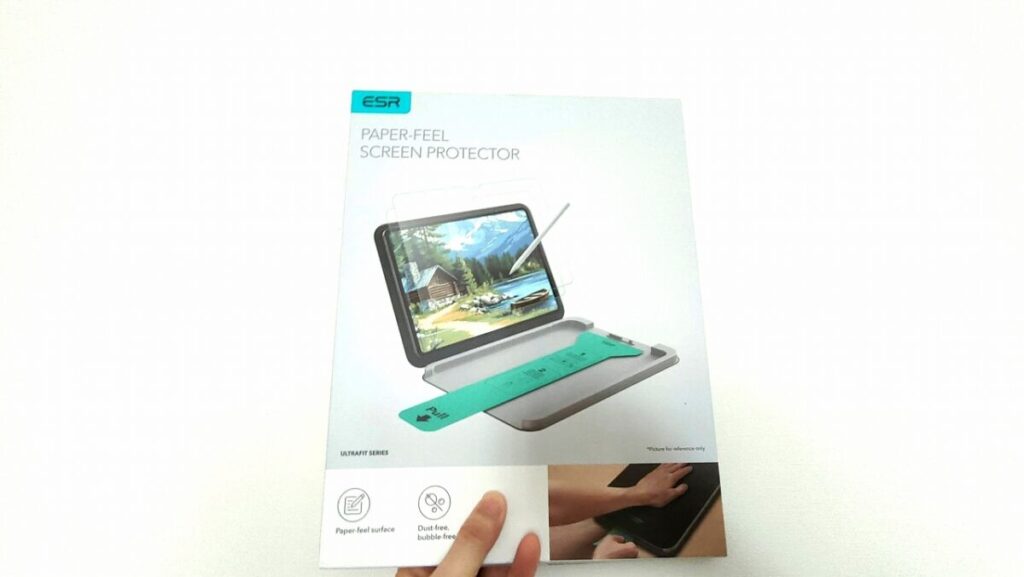
- ESR ペーパーフィールスクリーン保護フィルム(強化ガラスタイプ・2枚入)
1. ケース編:多機能さは神、重さは……
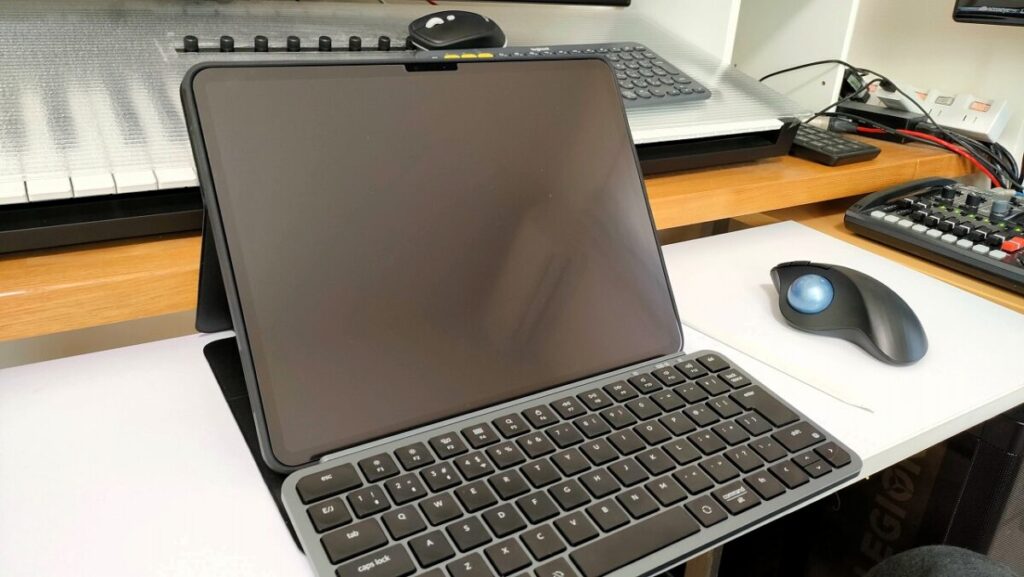
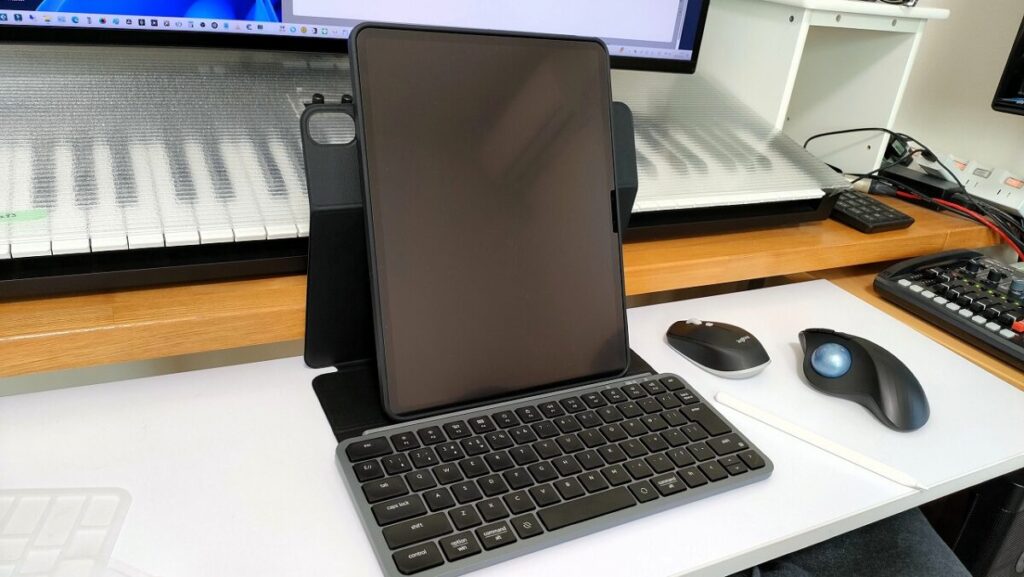
このケース、最大の特徴は「マグネット分離型」であること。本体を保護するPCケースと、画面を覆うカバーが磁石でくっついています。
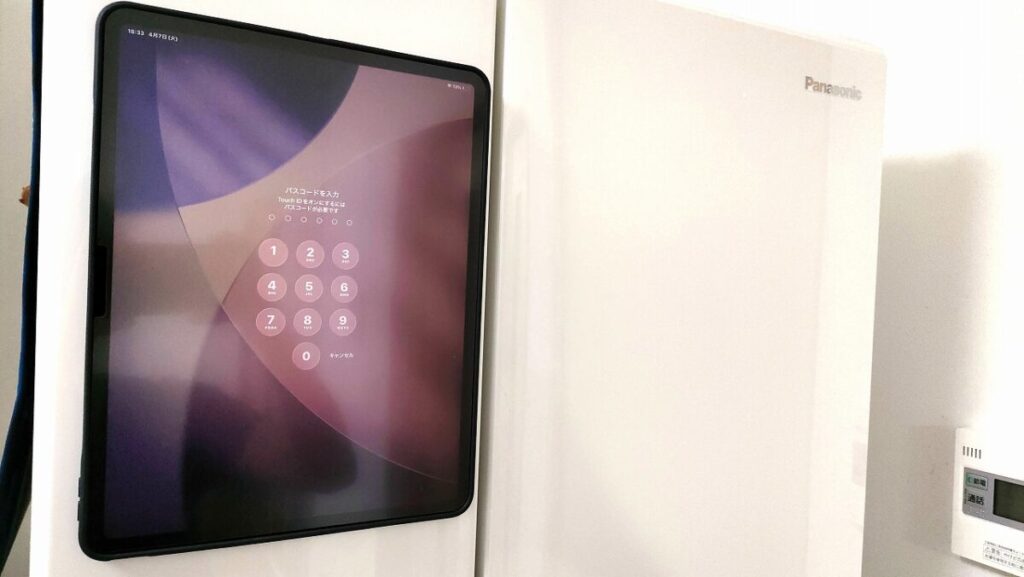
- ここが凄い! 磁石がとにかく強力です。冷蔵庫に貼り付けてレシピを見るなんて芸当も余裕。縦置きもできるし、角度調整も自由自在で、機能面では文句なしの100点満点です。
- ここがツライ…… とにかく「重い」! これに尽きます。 M4になってAirも13インチだとそれなりの重量感。大学生が持っている「1kg切りの軽量ノートPC」を触った後にこれを持つと、ズッシリとした重圧を感じます。多機能ゆえの宿命ですが、正直「外に持ち歩こう」という気力が削がれる重さです。
2. フィルム編:画質より描き心地、貼りやすさは満点
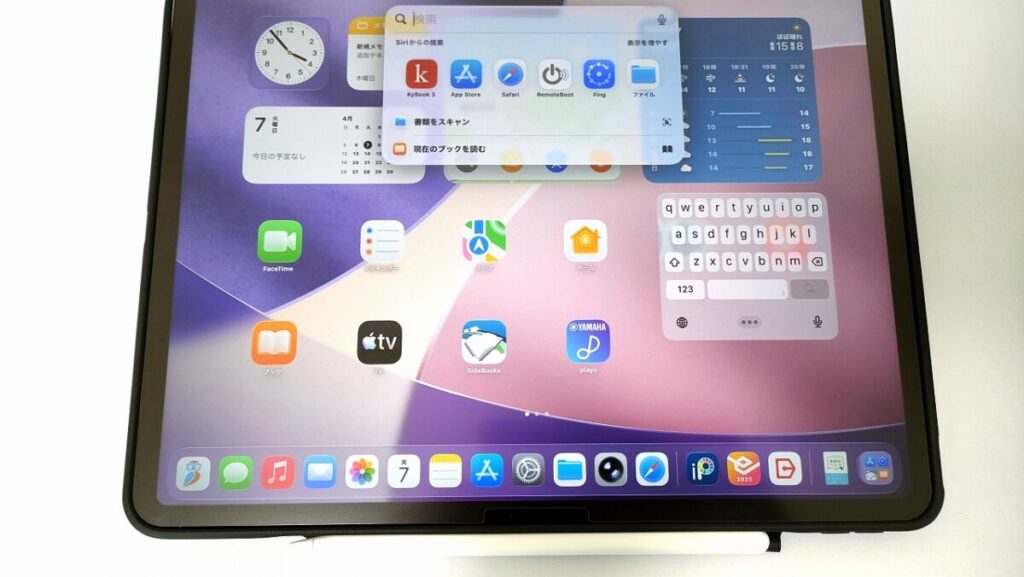
続いてペーパーライクフィルム。私は「硬度9Hガラスタイプ」を選びました。
- 画質について 表面に凹凸があるため、貼るとせっかくの美しいディスプレイがうっすら白っぽくなります。これはペーパーライクの宿命なので割り切っていますが、気になる人は注意が必要ですね。
- 貼り付けやすさ 専用の「Ultra Fitトレイ」が優秀すぎました。動画の解説通りに進めれば、気泡一つなく完璧に貼れます。2枚入りという安心感も大きい!
本当は「磁石で着脱できるタイプ」が欲しかったのですが、新型13インチ用はまだ選択肢が少なく、今回は断念しました。
結論:家でガッツリ使うなら最強の守護神
安心感は爆上がりしました。もう傷を恐れてビクビクする必要はありません。 ただ、「iPad Airの軽快さ」を重視するなら、この重さは覚悟が必要です。
【もっと軽くしたい人へ】今選べる軽量・おすすめアイテム
「せっかくのAirだし、もう少し軽やかに使いたい」という方へ、現時点で検討すべき代替案をご紹介します。
1. 軽さ重視なら:ESR マグネットケース(背面カバーなしタイプ)
今お使いのものは「個別ケース+外カバー」の2重構造ですが、「外カバーのみ」のタイプにすれば一気に軽くなります。
- メリット: 純正のSmart Folioと同じスタイルで、磁石で背面にくっつけるだけ。側面は露出しますが、その分圧倒的に軽いです。
2. 着脱式フィルムの代用案:ベルモンド (BELLEMOND)
最近ようやく13インチ(M4)対応の「磁石でペーパーライクフィルムを着脱できる」タイプが出始めています。
- メリット: 動画を見るときは外して高画質に、描くときだけ貼る、という使い分けが可能です。ガラスフィルムの上から重ねて貼れるタイプもあるので、今のフィルムを無駄にせずに追加できます。
3. 究極の軽量化:スキンシール + スリーブケース
「家では裸族、外では守る」派なら、背面にスキンシールを貼って傷を防止し、持ち運び時だけクッション性のあるスリーブケースに入れるのが最もiPadの軽さを活かせます。
まとめ: ESRのセットは「フルアーマー」のような安心感がありますが、13インチのサイズ感だと重さが牙を剥きます。自分のライフスタイルに合わせて、どこまで「装甲」を削るかがiPad Air 13インチを使いこなす鍵になりそうです!
コメント